Visite guidée

Chaque écran de l’app, expliqué option par option.

11 chapitres et 27 écrans, capturés dans l’application avec une agence de démonstration. Suivez le parcours dans l’ordre, ou sautez directement au chapitre qui vous intéresse.

Commencer la visite

Chapitre 01Tableau de bord

Le tableau de bord, votre agence en un coup d’œil

C’est l’écran d’accueil après la connexion. Il résume l’état de la flotte, l’activité et les alertes du moment.

Tutoriel vidéo · Tableau de bordPartie 03 · 1:43
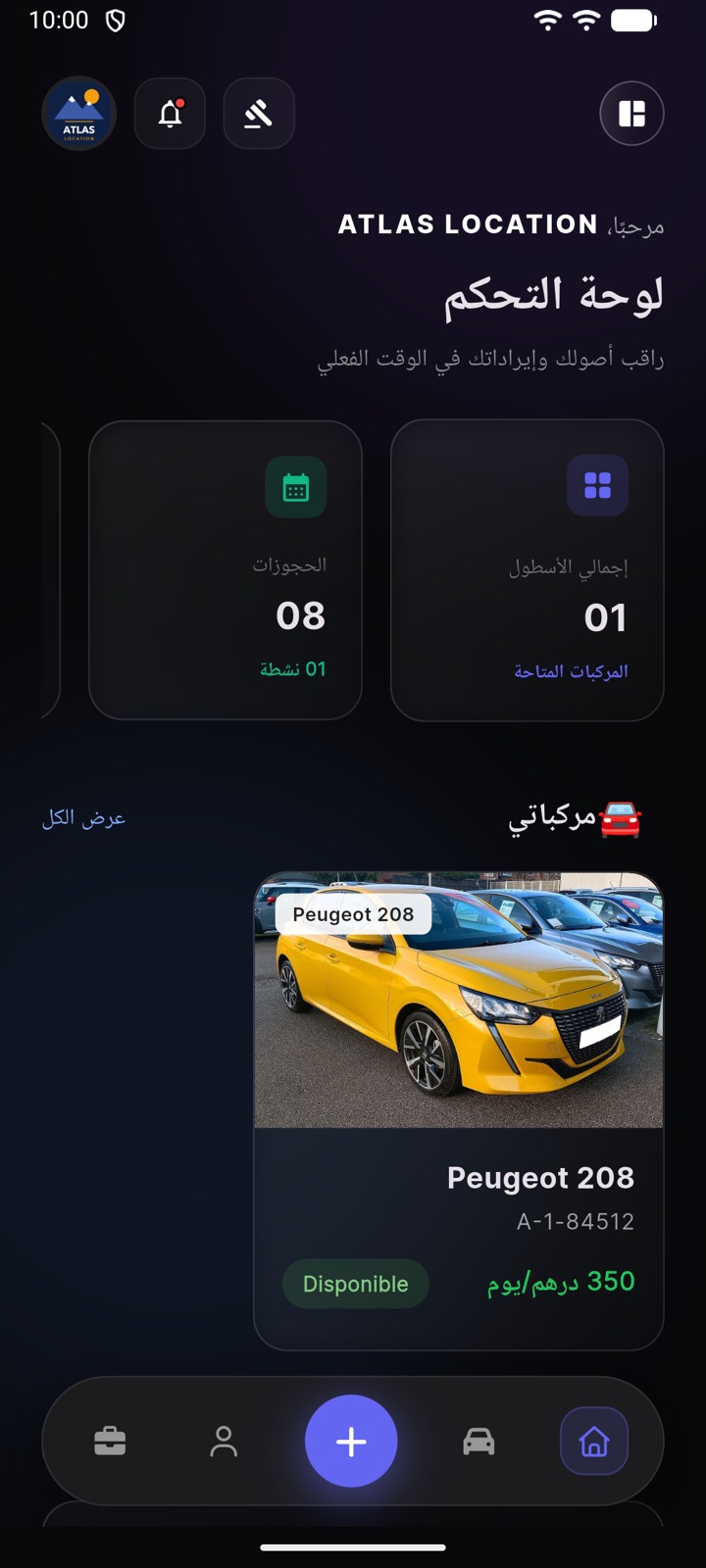
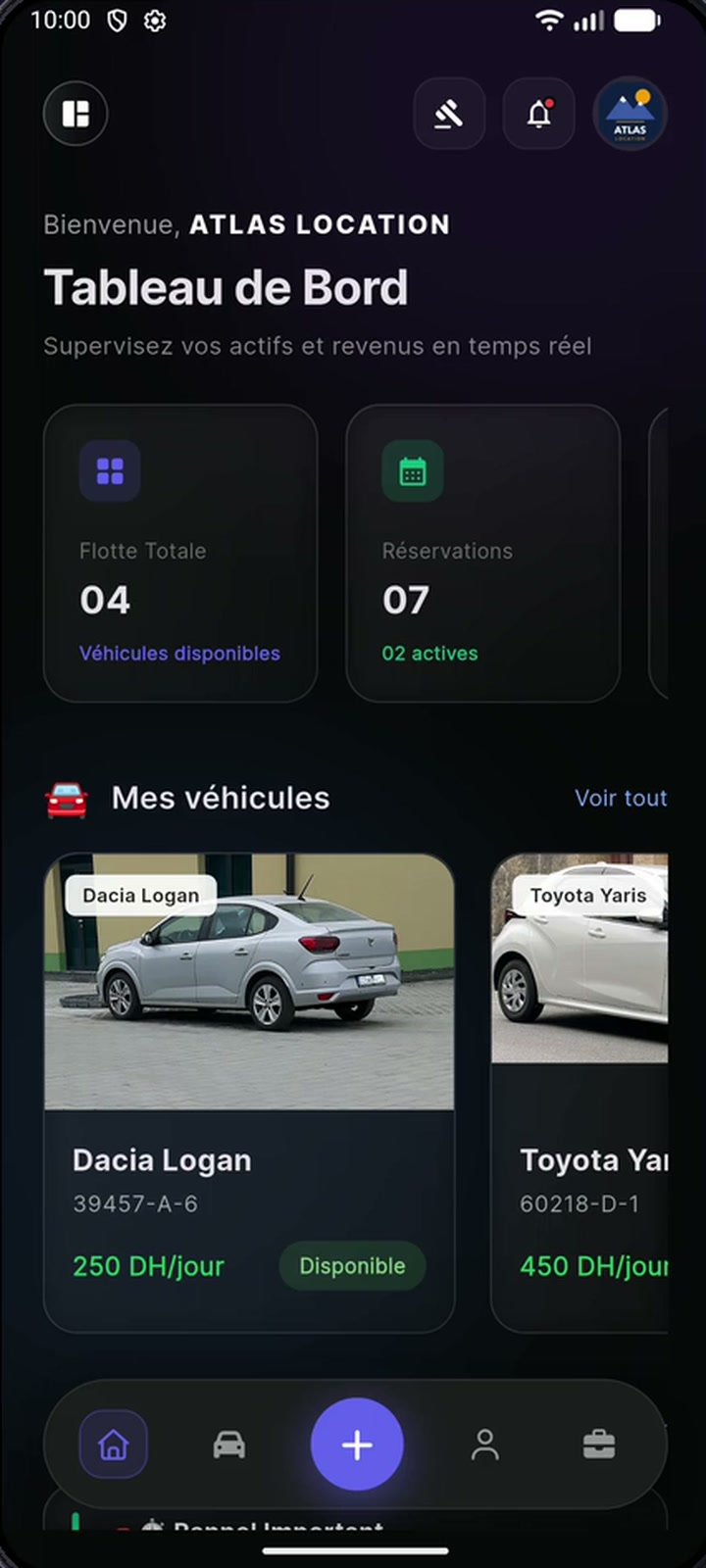
Tableau de bord : flotte totale, réservations actives, véhicules et activité récente
1

Accueil

En haut, le nom de votre agence et trois raccourcis : infractions NARSA, notifications et paramètres (logo de l’agence).

Flotte totale

Nombre de véhicules actifs et combien sont disponibles maintenant.

Réservations

Total des réservations et nombre de locations actives aujourd’hui.

Revenus totaux

Chiffre d’affaires du mois en cours, locations annulées exclues.

Mes véhicules

Carrousel de la flotte avec photo, plaque, prix par jour et statut ; « Voir tout » ouvre la liste complète.

Activité récente

Derniers rappels : retours de véhicules et échéances des documents.

Barre du bas

Accueil, Voitures, bouton « + » (contrat normal ou sous‑location), Clients et Réservations.
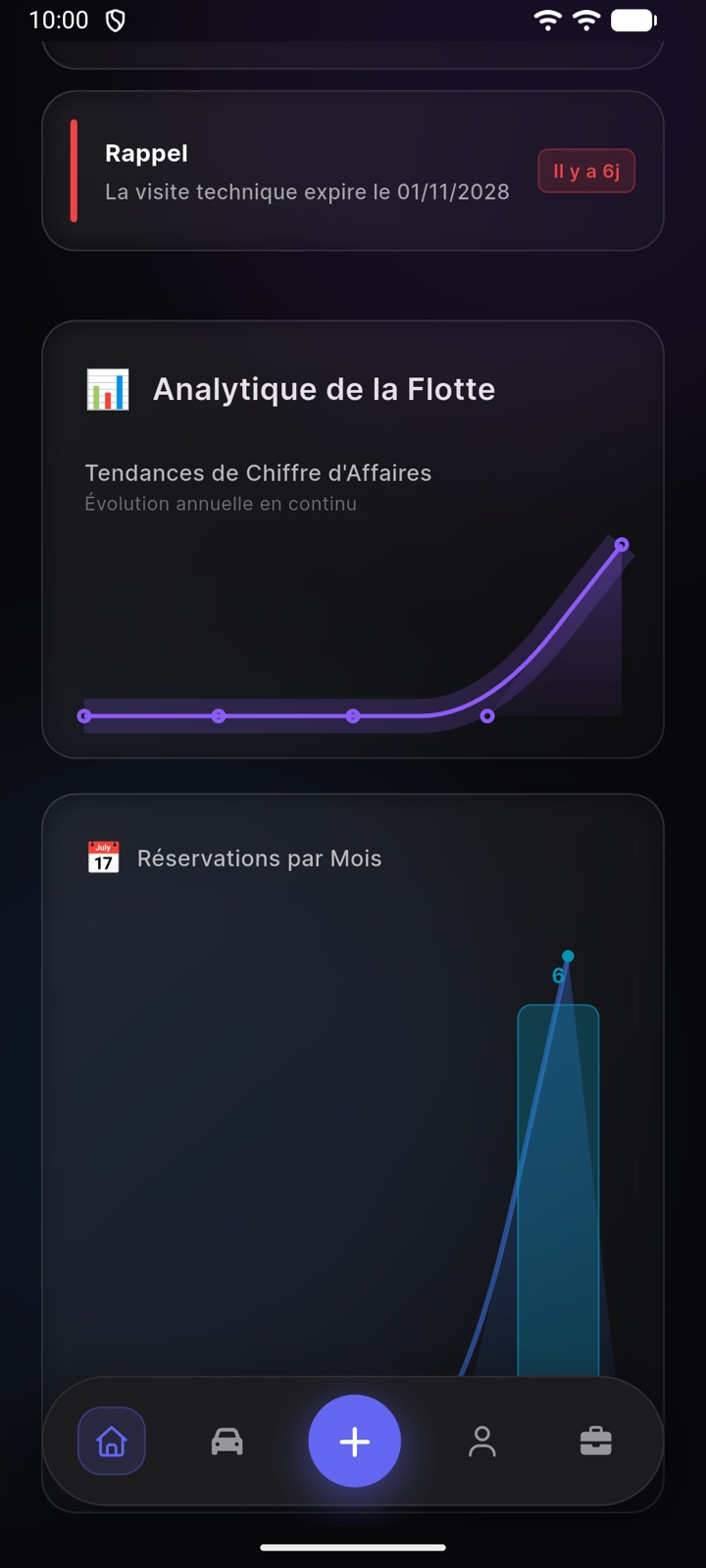
Analytique de la flotte : tendances du chiffre d’affaires et réservations par mois
2

Analytique de la flotte

En descendant sur l’accueil, des graphiques suivent l’évolution de l’activité.

Tendances du chiffre d’affaires

Courbe de l’évolution annuelle, mois après mois.

Réservations par mois

Nombre de locations de chaque mois, valeurs réelles au‑dessus des barres.

Revenus par mois

Montant encaissé par mois, en dirhams.

Chapitre 02Flotte

Mes voitures : chaque véhicule documenté et suivi

La liste de vos véhicules, leur fiche détaillée, leur calendrier de réservations et la validité de leurs documents.

Tutoriel vidéo · Mes véhiculesPartie 04 · 4:10
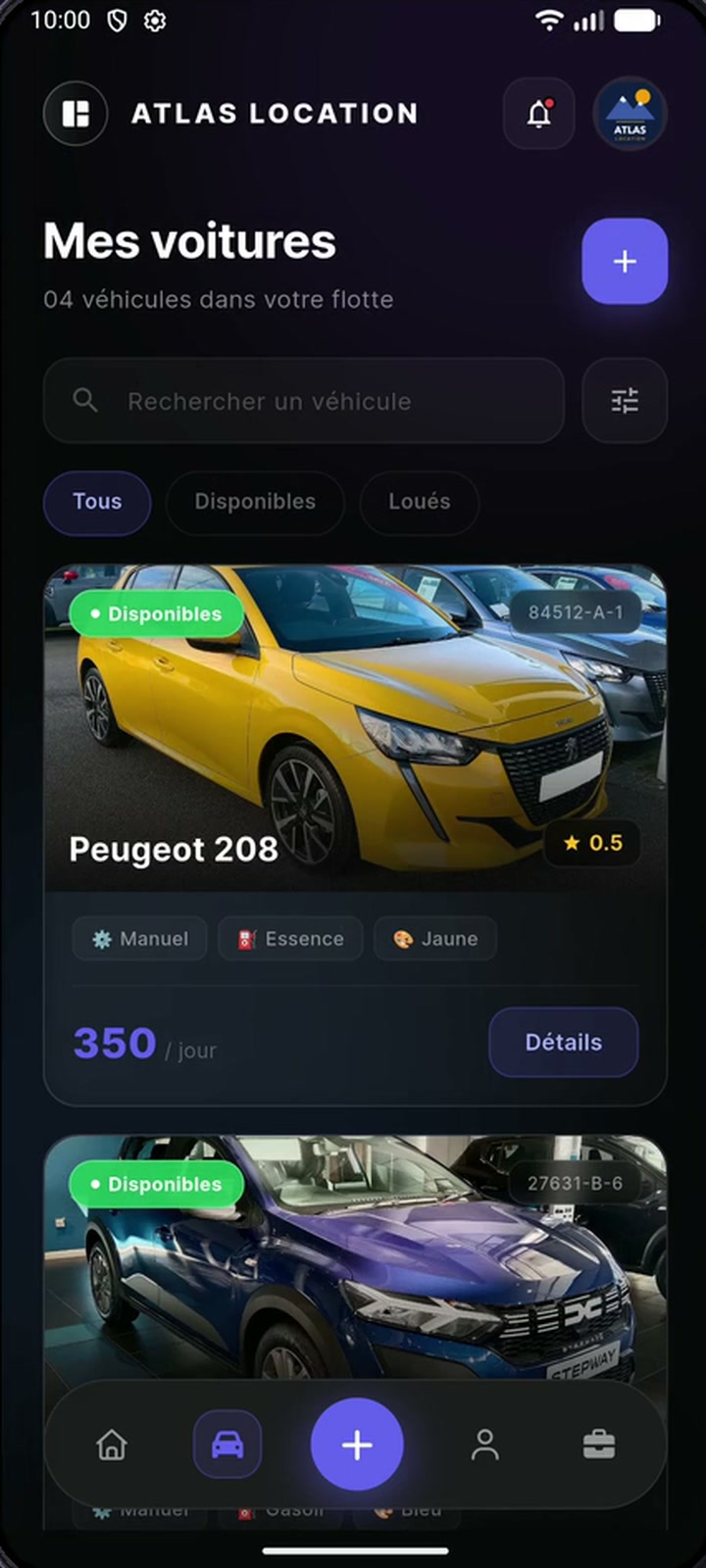
Mes voitures : les 4 véhicules de la flotte avec photo, statut, plaque et prix par jour
1

Liste des véhicules

Toute la flotte sous forme de cartes avec photo, plaque, note, boîte, carburant, couleur et prix par jour.

Bouton « + »

Ajouter un véhicule : modèle, plaque, photos, prix, boîte, carburant, couleur et dates des documents.

Recherche et filtres

Trouver un véhicule par modèle ou plaque ; filtrer par critères.

Tous · Disponibles · Loués

Afficher toute la flotte, seulement les voitures libres ou seulement celles en location.

Véhicules inactifs

Les voitures retirées de la location (vendues, en réparation) sont regroupées à part.

Détails

Ouvre la fiche complète du véhicule.

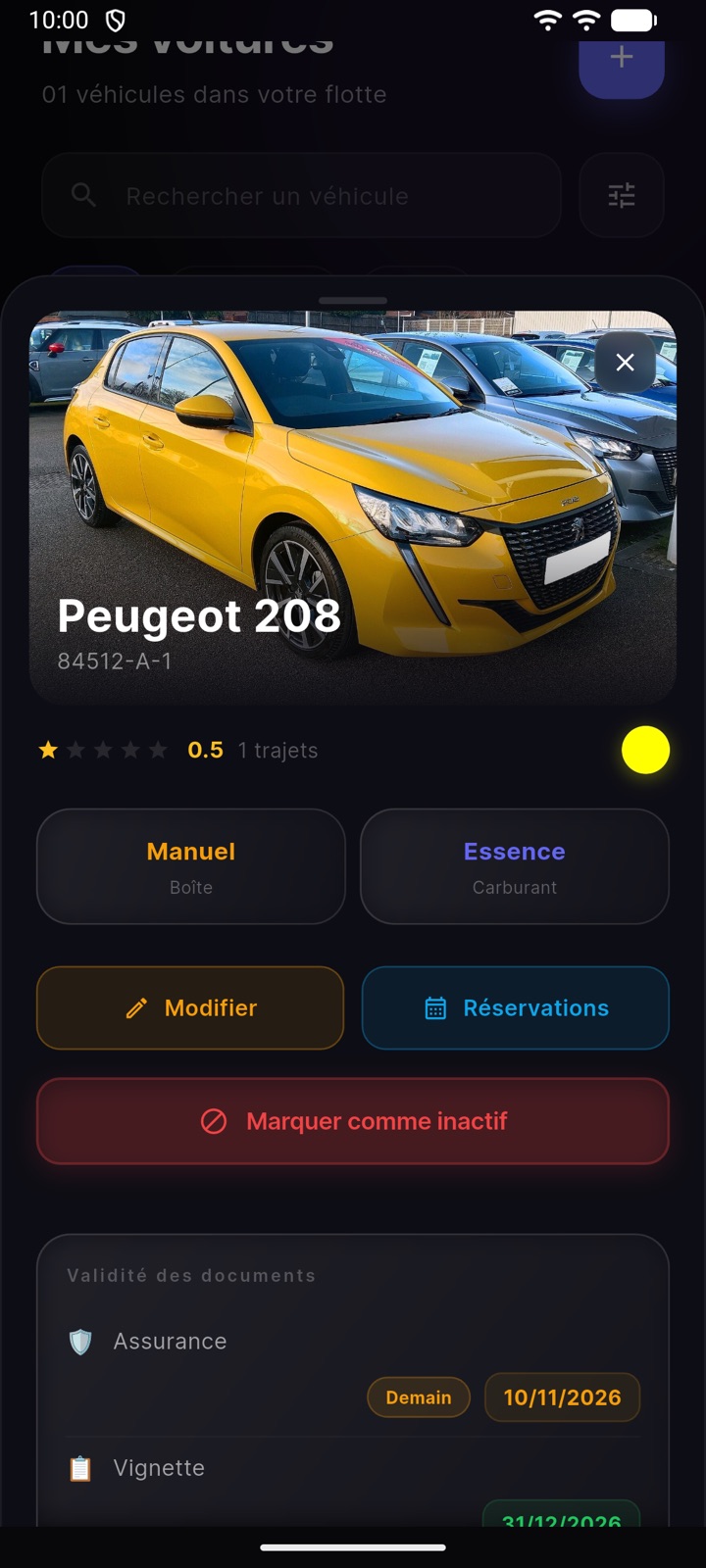
Fiche véhicule : boîte, carburant, réservations et validité des documents
2

Fiche véhicule

Tout ce qu’il faut savoir sur une voiture, avec les actions principales.

Note et trajets

Nombre de locations réalisées avec ce véhicule.

Boîte et carburant

Manuelle ou automatique ; essence, gasoil ou hybride.

Modifier

Changer les informations, les photos, le prix ou les dates des documents.

Réservations

Ouvre le calendrier de ce véhicule.

Marquer comme inactif

Retirer la voiture des réservations sans perdre son historique.

Validité des documents

Assurance, vignette, visite technique et autorisation, avec un badge (« Demain », jours restants) avant l’échéance.

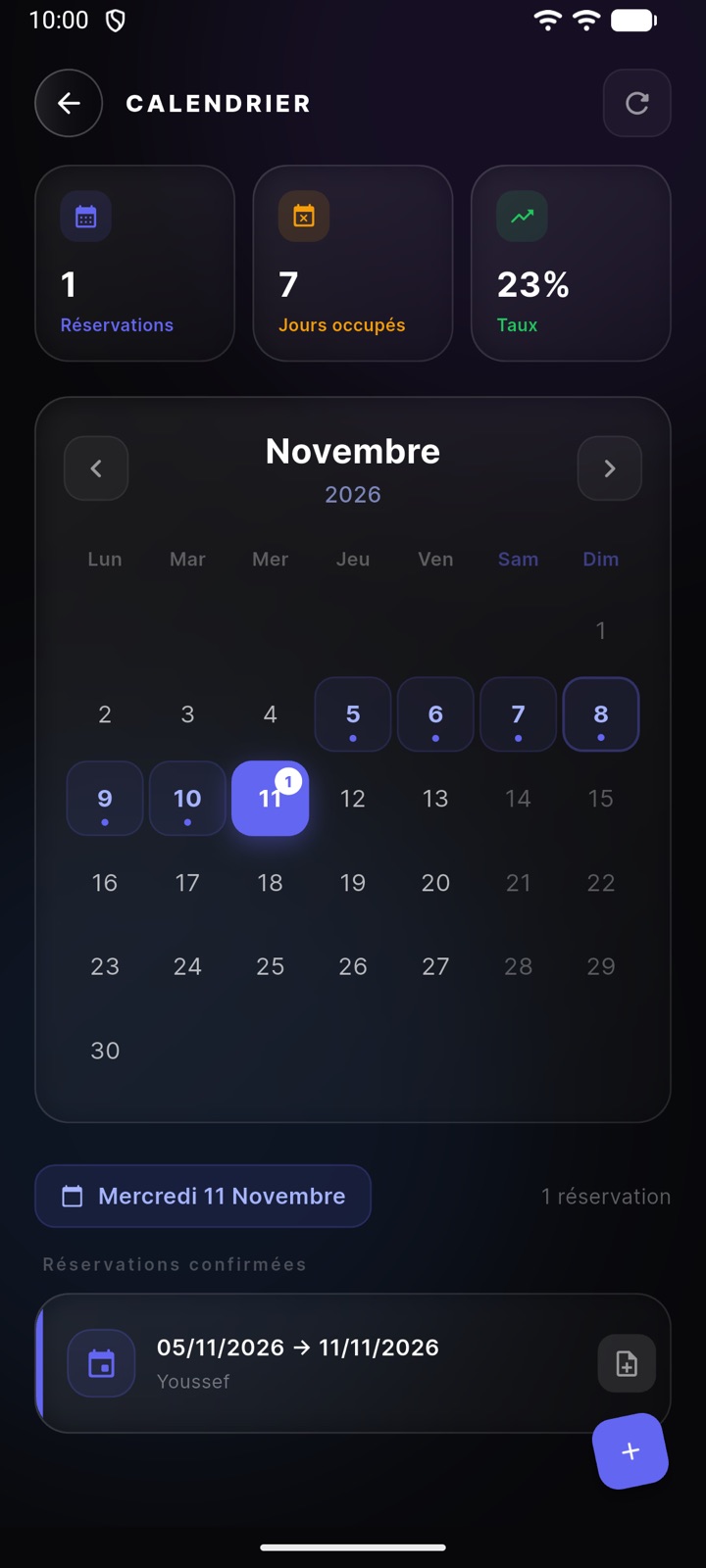
Calendrier du véhicule : réservations, jours occupés et taux d’occupation
3

Calendrier du véhicule

Le planning mois par mois d’une voiture.

Réservations · Jours occupés · Taux

Statistiques du mois : nombre de locations, jours loués et taux d’occupation.

Calendrier

Les jours réservés sont surlignés ; touchez un jour pour voir la location correspondante.

Réservations confirmées

Dates de début et de fin et nom du client, avec accès au contrat.

Bouton « + »

Créer une réservation directement pour ce véhicule.

Chapitre 03Clients

Un fichier clients fiable, avec liste noire

Chaque client scanné ou saisi une fois est retrouvé instantanément pour les locations suivantes.

Tutoriel vidéo · Mes clientsPartie 05 · 2:17
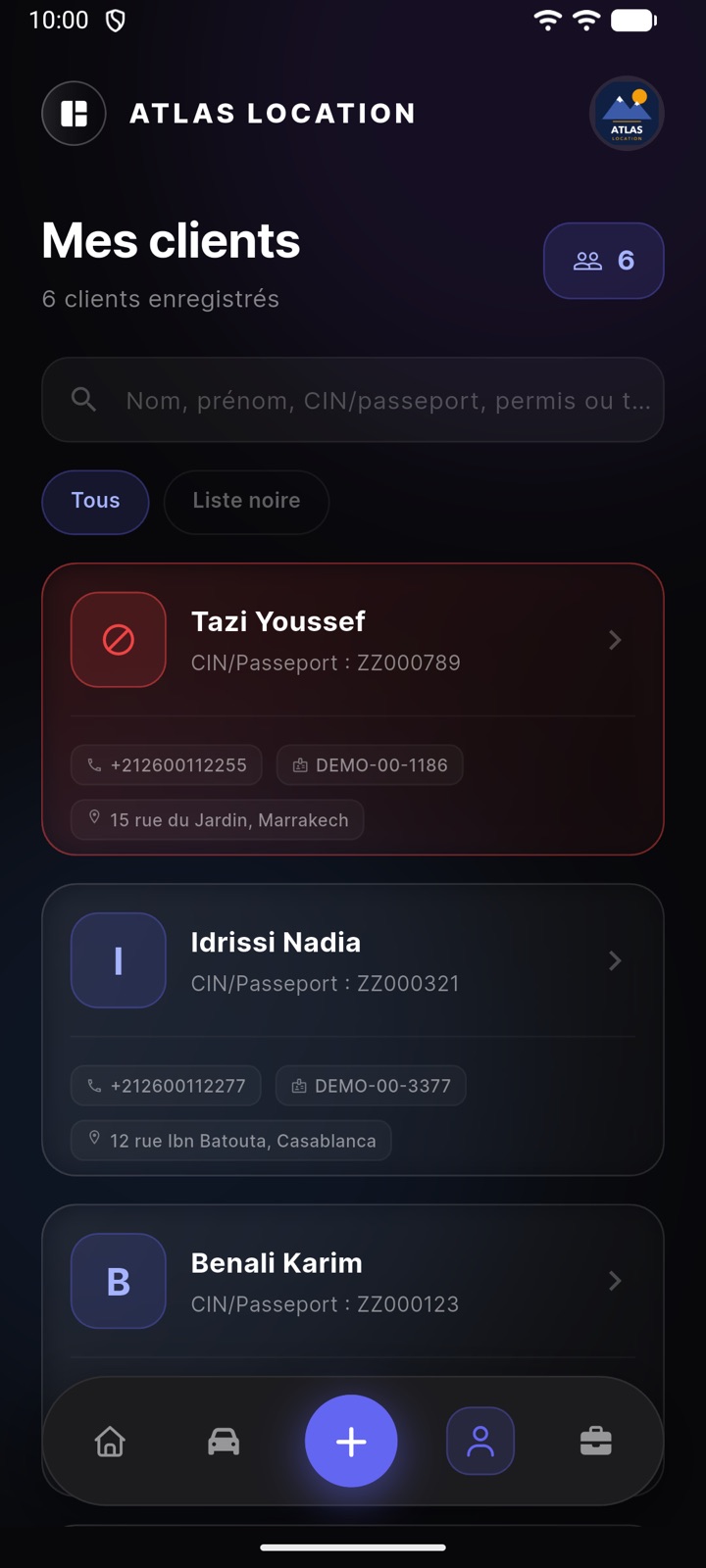
Mes clients : recherche, liste noire et coordonnées
1

Mes clients

Tous vos clients avec CIN ou passeport, téléphone, numéro de permis et adresse.

Recherche

Par nom, prénom, CIN/passeport, permis ou téléphone.

Tous · Liste noire

Afficher tous les clients ou seulement ceux que vous avez bloqués.

Carte rouge

Un client sur liste noire est signalé en rouge ; l’app prévient si on tente de lui louer à nouveau.

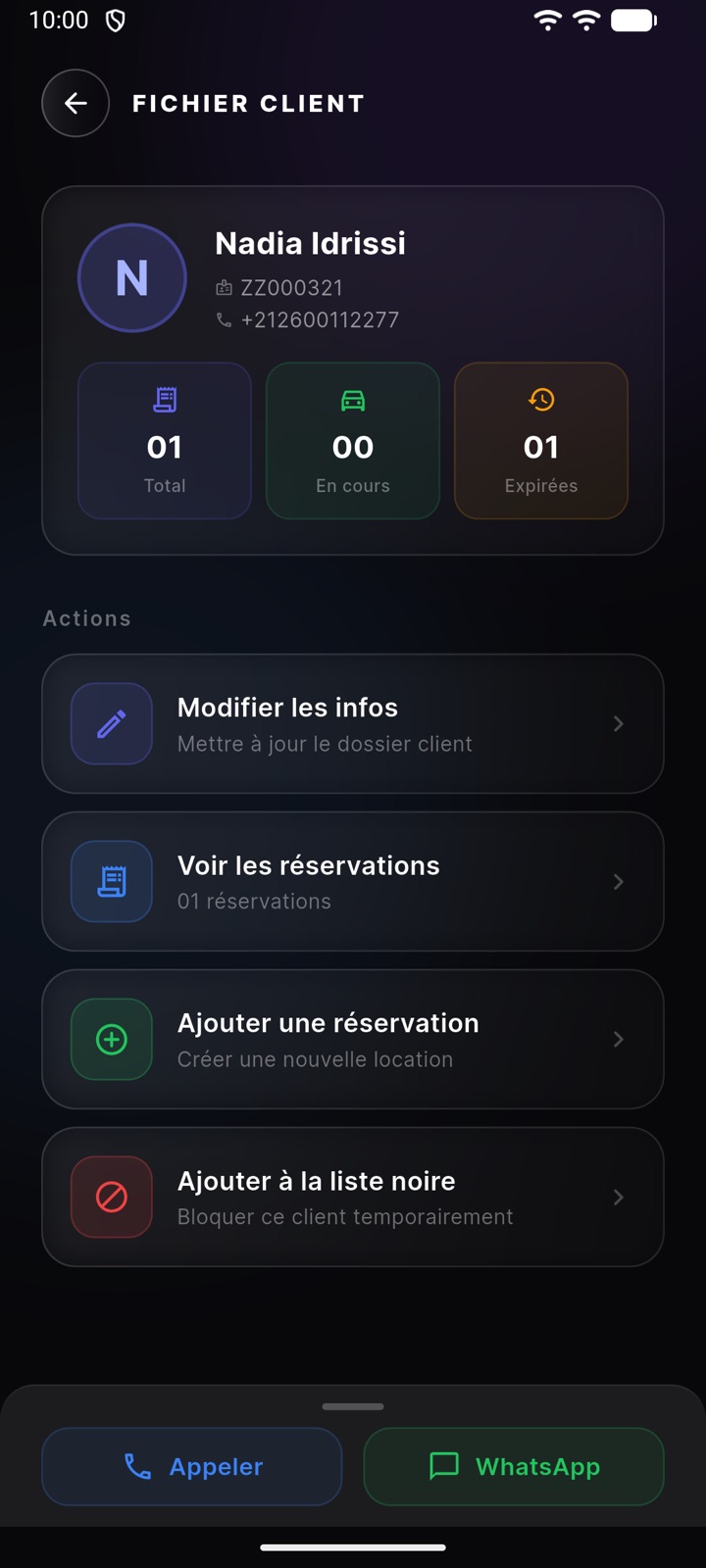
Fichier client : historique, actions, appel et WhatsApp
2

Fichier client

L’historique et toutes les actions possibles sur un client.

Total · En cours · Expirées

Nombre de locations du client, en cours et terminées.

Modifier les infos

Mettre à jour le dossier (adresse, pièces, téléphone).

Voir les réservations

Toutes les locations de ce client.

Ajouter une réservation

Démarrer un contrat avec ce client déjà rempli.

Ajouter à la liste noire

Bloquer ce client temporairement.

Appeler · WhatsApp

Contacter le client en un geste.

Chapitre 04Nouveau contrat

Nouveau contrat : un parcours guidé en 6 étapes

Le bouton « + » au centre de la barre du bas ouvre le parcours. Une barre de progression indique l’étape en cours.

Tutoriel vidéo · Nouvelle réservationPartie 06 · 5:46
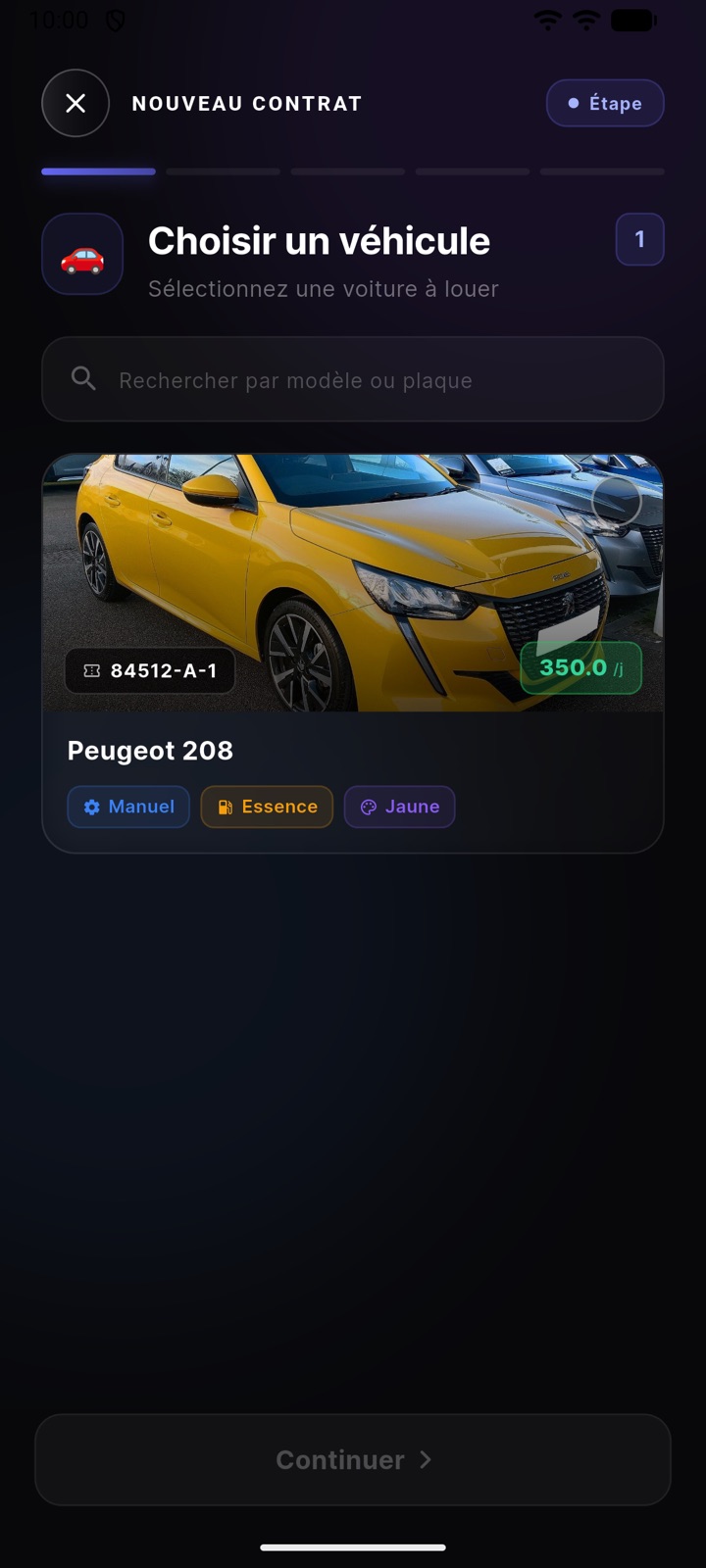
Nouveau contrat, étape 1 : choisir un véhicule
1

Étape 1 · Choisir un véhicule

Les véhicules de la flotte avec photo, plaque, prix par jour, boîte, carburant et couleur.

Recherche

Par modèle ou par plaque.

Sous‑location

Depuis le « + », une voiture louée à une autre agence peut aussi être utilisée.

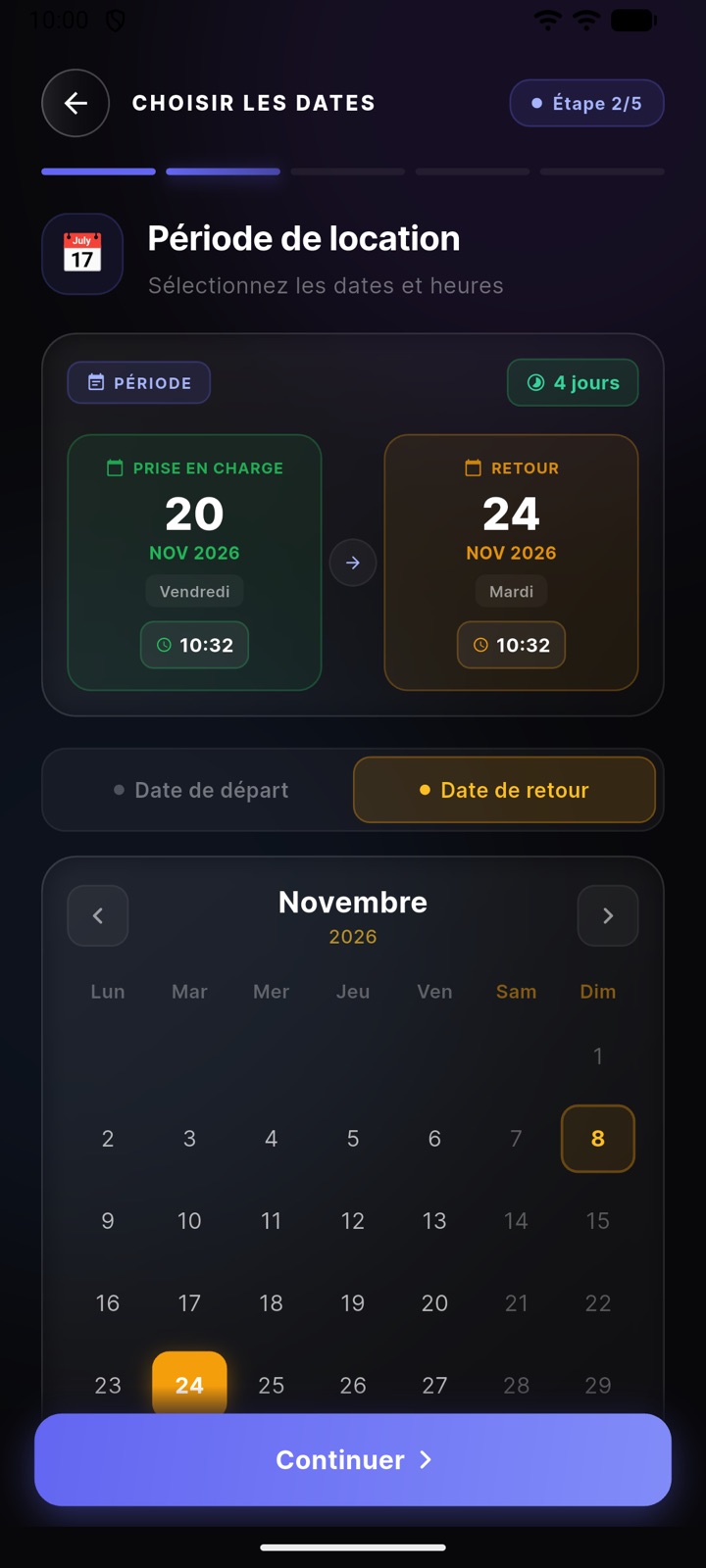
Nouveau contrat, étape 2 : période de location
2

Étape 2 · Choisir les dates

Prise en charge et retour, avec l’heure : la durée en jours se calcule automatiquement.

Date de départ · Date de retour

Basculez entre les deux puis touchez le jour dans le calendrier.

Heures

Heure de prise en charge et de retour, imprimées sur le contrat.

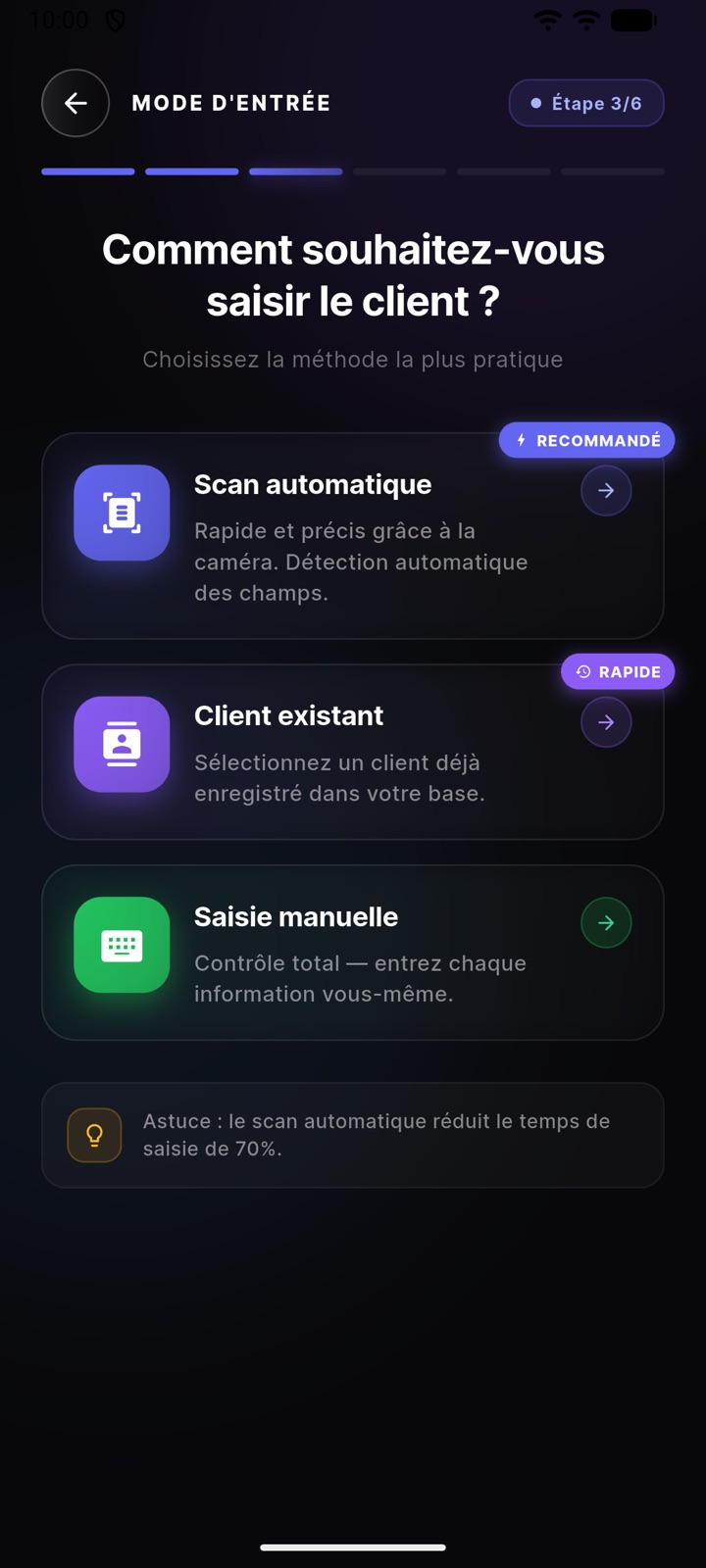
Nouveau contrat, étape 3 : scan automatique, client existant ou saisie manuelle
3

Étape 3 · Mode d’entrée du client

Trois façons de remplir la fiche du client.

Scan automatique

La caméra lit la CIN, le passeport et le permis, et remplit les champs automatiquement.

Client existant

Choisir un client déjà enregistré : ses pièces et sa signature sont réutilisées.

Saisie manuelle

Entrer chaque information vous‑même.

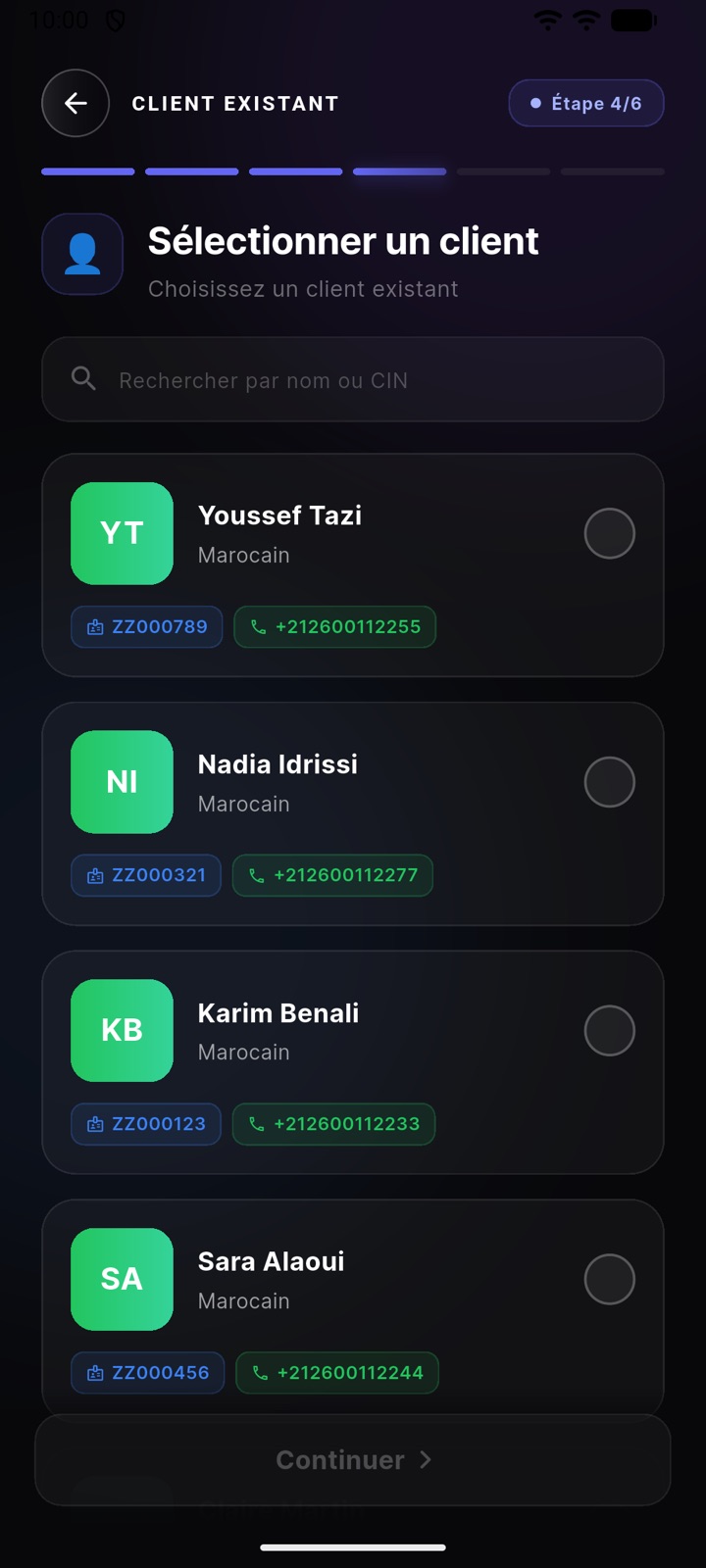
Nouveau contrat : sélection d’un client déjà enregistré
4

Étape 4 · Sélectionner le client

Liste des clients avec nationalité, CIN et téléphone, et une recherche par nom ou CIN.

Sélection

Touchez un client puis « Continuer ».

Liste noire

Si le client est bloqué, un avertissement s’affiche avant de continuer.

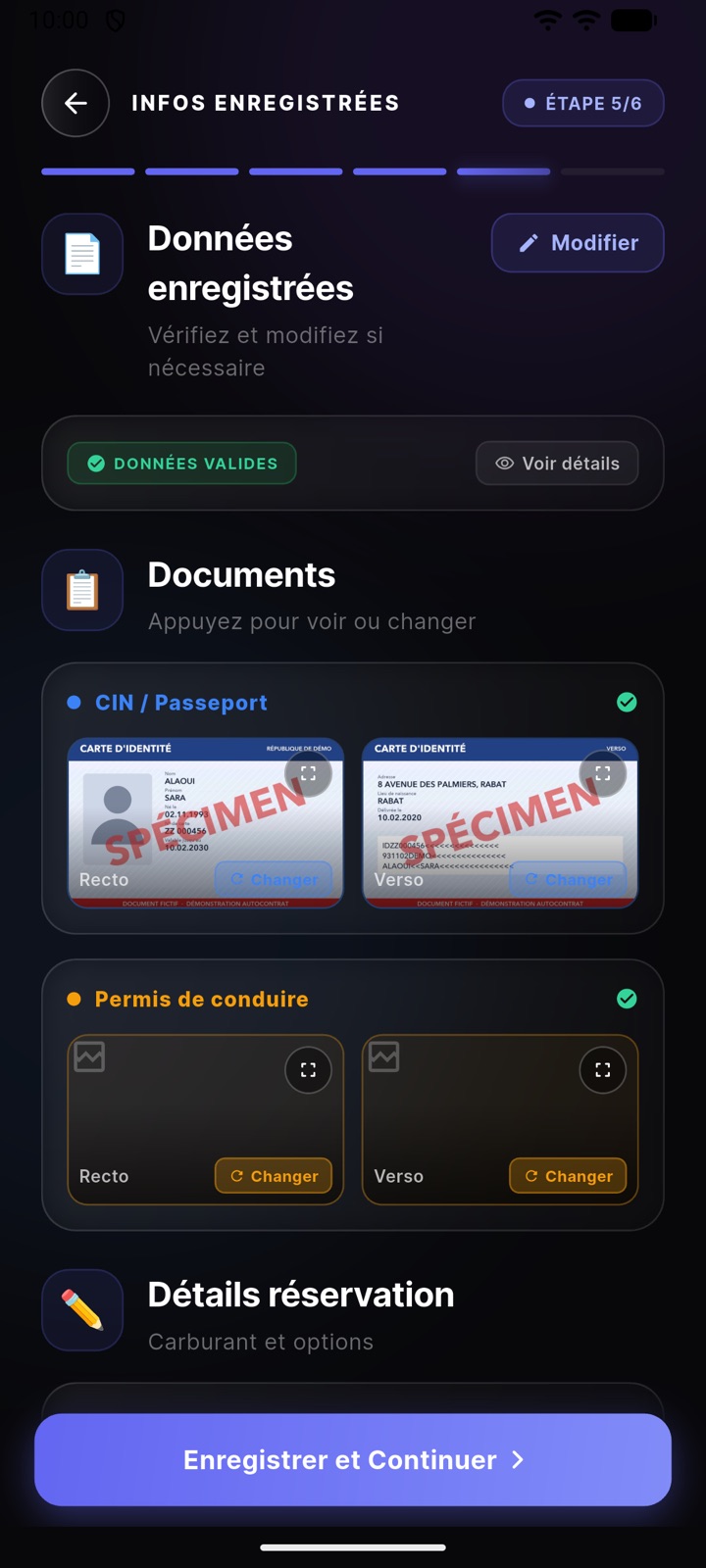
Nouveau contrat, étape 5 : CIN, passeport et permis vérifiés
5

Étape 5 · Données et documents

Vérification des informations et des photos des pièces.

Données valides · Voir détails

Contrôle des informations du client ; « Modifier » pour corriger.

CIN / Passeport

Recto et verso, avec « Changer » pour reprendre une photo.

Permis de conduire

Recto et verso du permis.

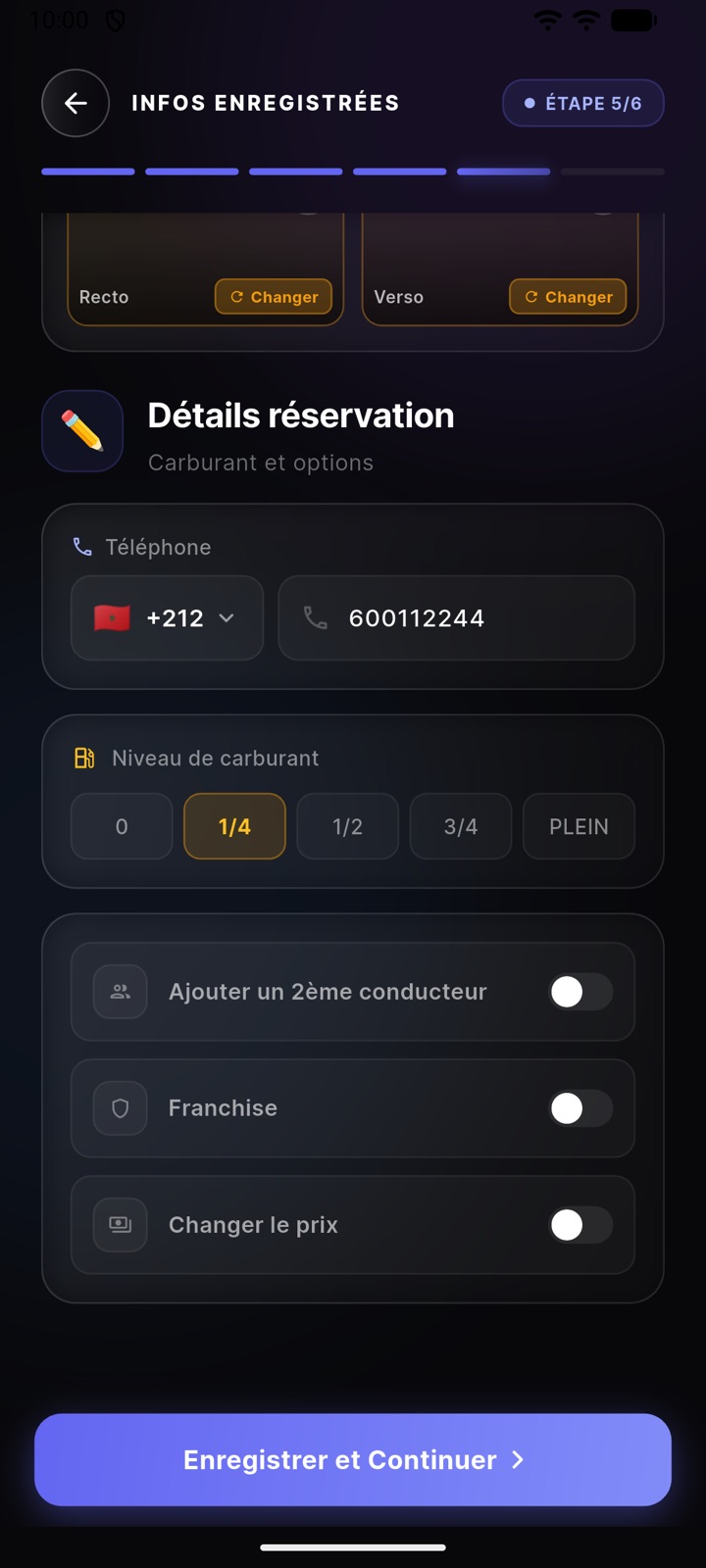
Nouveau contrat : téléphone, niveau de carburant, 2e conducteur, franchise, prix
6

Étape 5 · Détails de la réservation

Les options imprimées sur le contrat.

Téléphone

Avec l’indicatif du pays, utilisé pour WhatsApp.

Niveau de carburant

0, 1/4, 1/2, 3/4 ou plein au départ.

Ajouter un 2e conducteur

Scanner les pièces d’un second conducteur, qui signera aussi.

Franchise

Montant de la franchise indiqué sur le contrat.

Changer le prix

Appliquer un prix par jour négocié pour cette location.

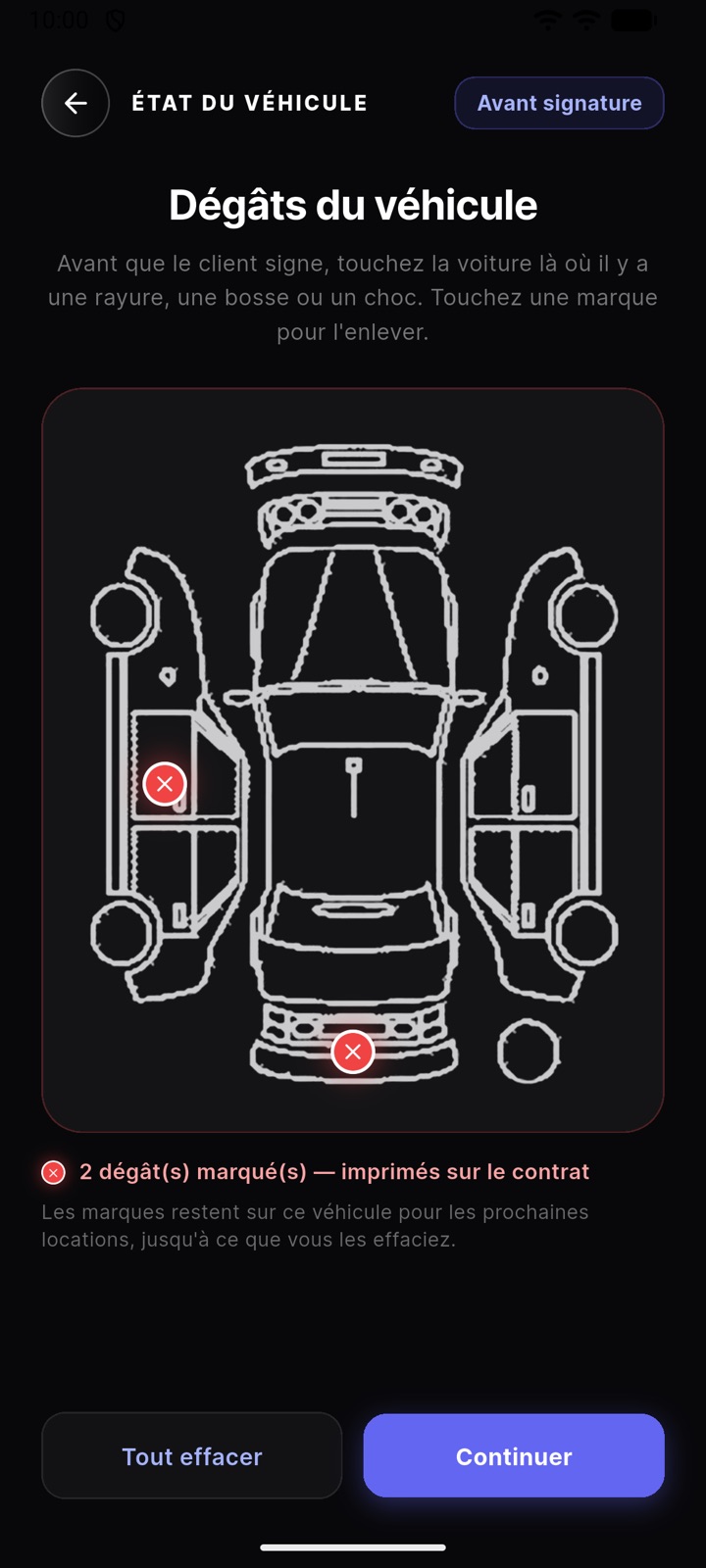
État du véhicule : dégâts marqués sur le schéma avant signature
7

État du véhicule

Avant la signature, touchez la voiture là où il y a une rayure, une bosse ou un choc.

Marques

Les dégâts sont imprimés sur le contrat ; touchez une marque pour l’enlever.

Mémoire du véhicule

Les marques restent sur ce véhicule pour les prochaines locations, jusqu’à ce que vous les effaciez.

Tout effacer

Repartir d’un schéma propre.

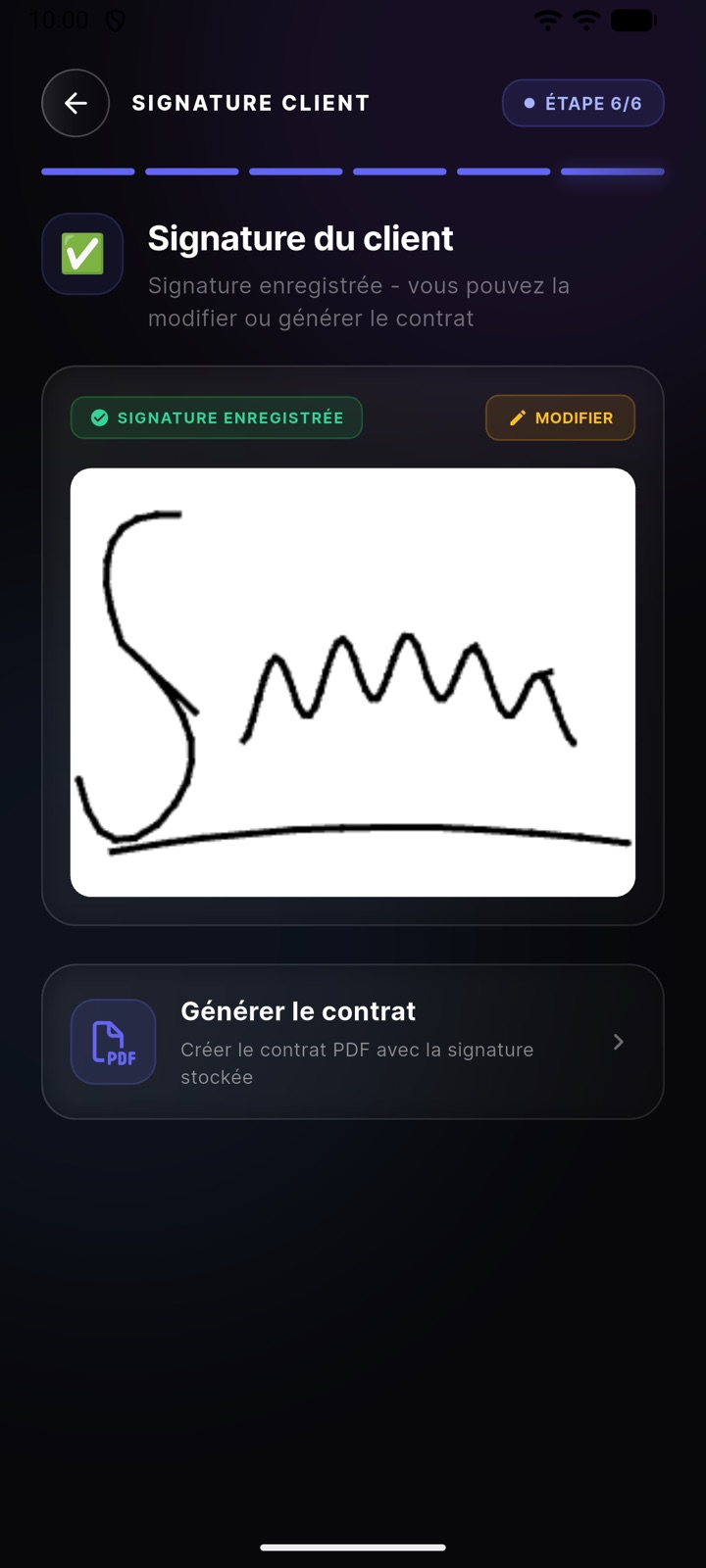
Signature du client sur l’écran, avant génération du contrat
8

Étape 6 · Signature du client

La dernière étape avant le contrat PDF.

Signer sur place

Le client dessine sa signature sur l’écran.

Envoyer à signer

Le client reçoit un lien WhatsApp et signe à distance depuis son téléphone.

Signature enregistrée

Pour un client existant, sa signature est reprise ; « Modifier » pour en dessiner une nouvelle.

Générer le contrat

Crée le contrat PDF avec la ou les signatures.

Chapitre 05Réservations

Mes réservations : toutes vos locations sous contrôle

Les locations triées par statut, avec leurs documents et les actions du quotidien.

Tutoriel vidéo · Mes réservationsPartie 07 · 4:33
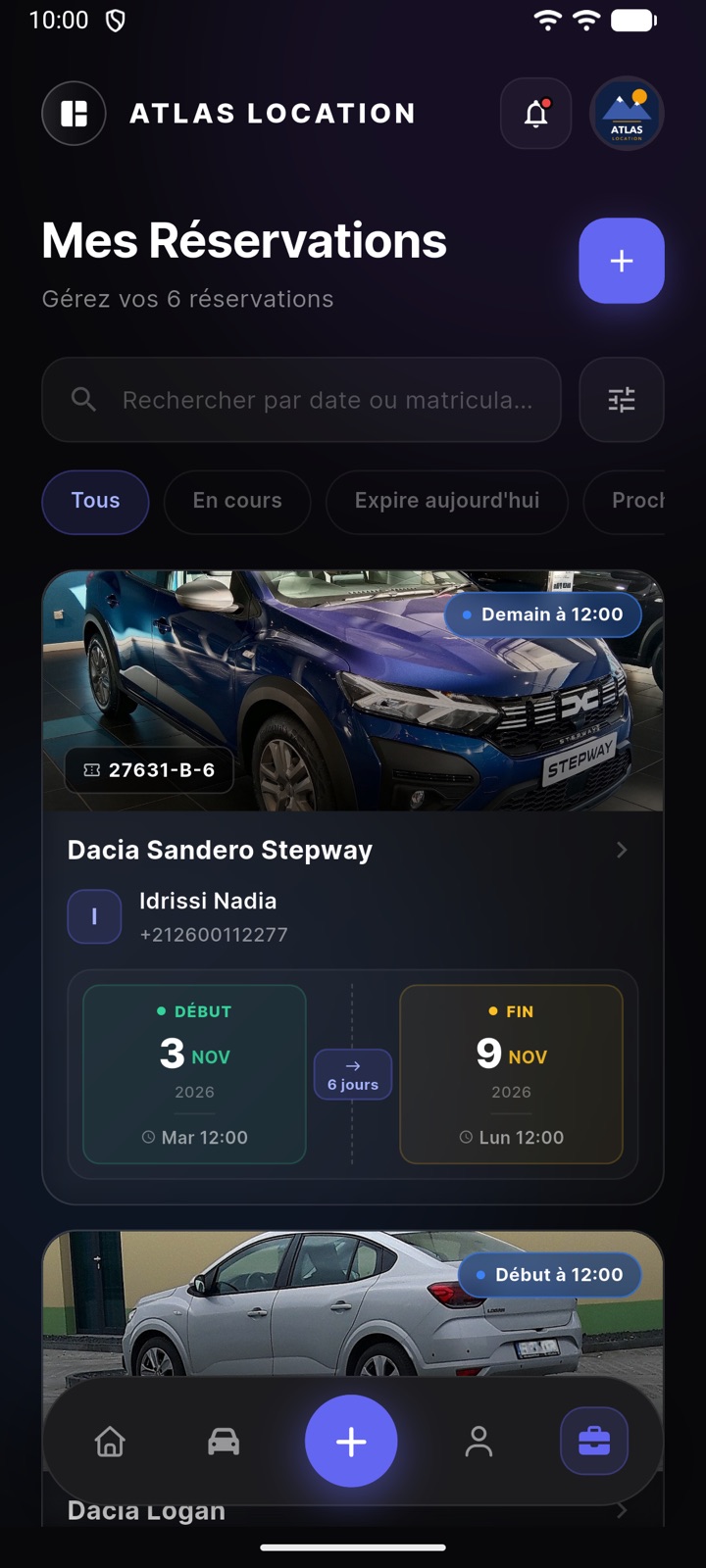
Mes réservations : filtres en cours, retour aujourd’hui, 5 prochains jours
1

Liste des réservations

Chaque carte montre la voiture, le client, les dates de début et de fin et la durée.

Recherche

Par date ou par plaque d’immatriculation.

Tous · En cours · Expire aujourd’hui · Prochains 5 jours

Les filtres pour préparer les retours et les départs.

Badge horaire

« Demain à 12:00 », « Début à 12:00 » : le prochain événement de la location.

Affichage

Grandes cartes ou cartes compactes style billet (réglable dans les paramètres).

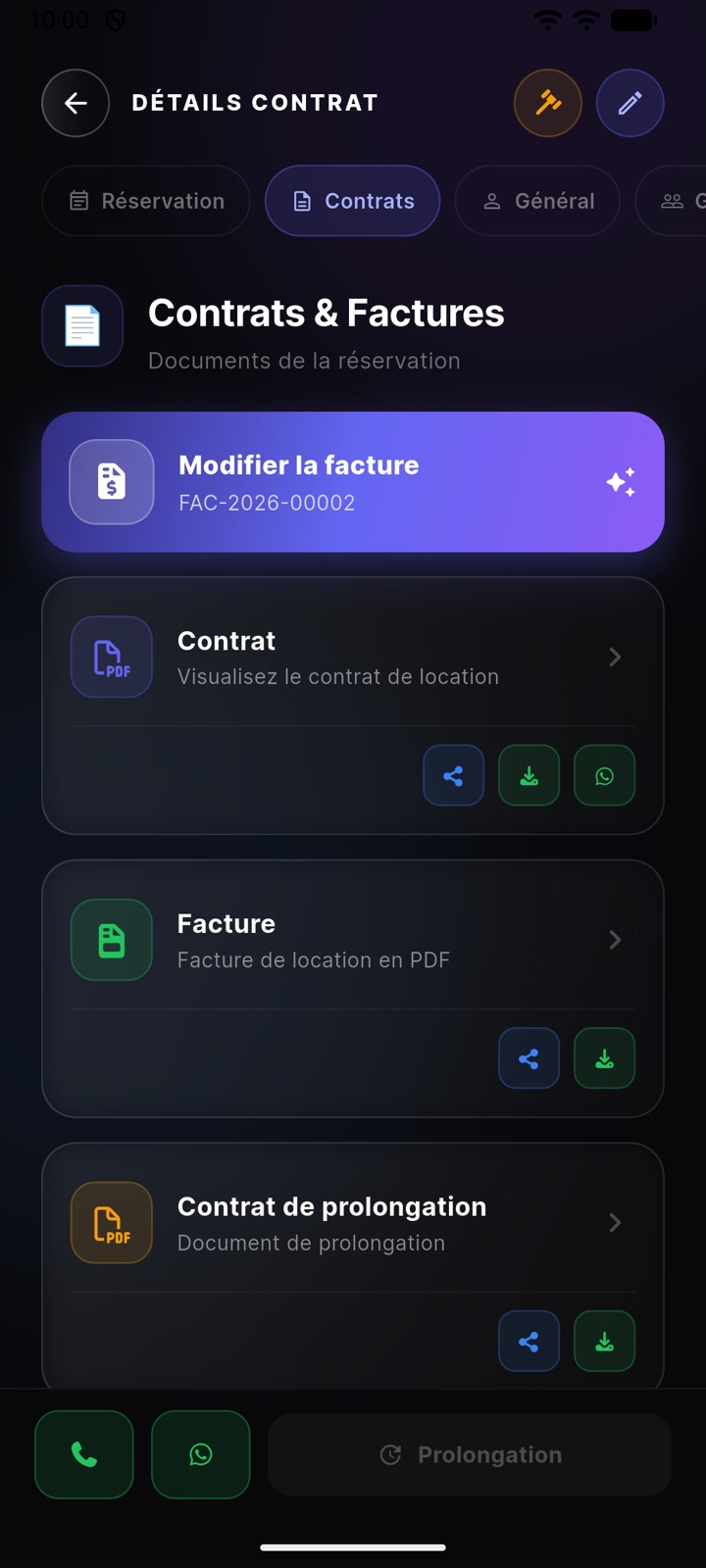
Documents de la réservation : contrat, facture, prolongation
2

Détails de la réservation

Onglets Réservation, Contrats, Général (conducteur 1) et Général 2 (conducteur 2).

Réservation

Période, heures, lieux de départ et de retour, durée.

Contrats & factures

Contrat, facture et contrat de prolongation : partager, télécharger ou envoyer sur WhatsApp.

Prolongation

Allonger la location en un geste ; un contrat de prolongation est généré.

Appel · WhatsApp

Joindre le client depuis la réservation.

Terminer · Annuler

Clôturer la location au retour du véhicule, ou l’annuler.

Chapitre 06Contrats & factures

Contrats PDF et studio facture

Les documents remis au client, personnalisés aux couleurs de votre agence.

Tutoriel vidéo · FacturesPartie 08 · 3:09
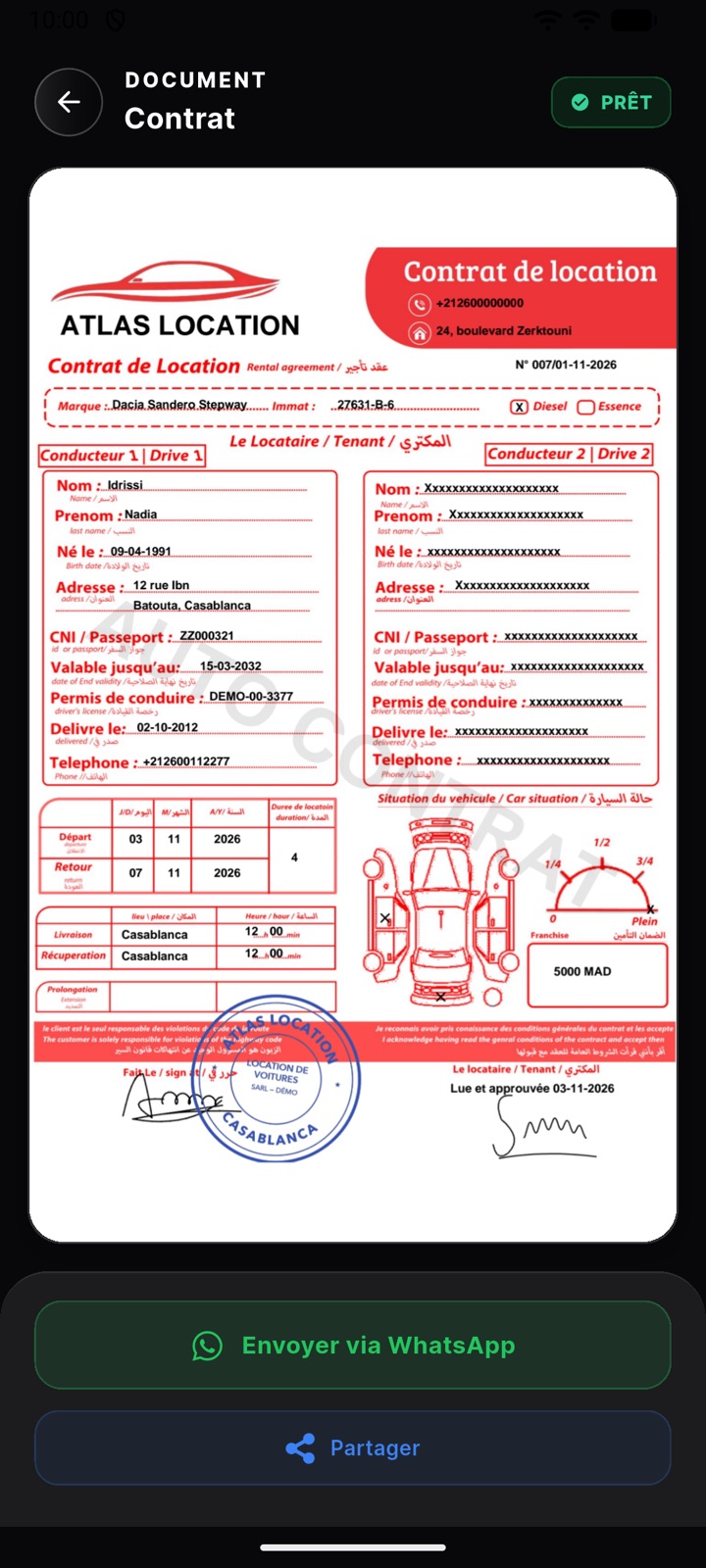
Contrat de location PDF signé, prêt à envoyer sur WhatsApp
1

Contrat de location

Contrat bilingue français‑arabe : conducteurs, véhicule, dates, carburant, schéma des dégâts, signatures et cachet.

Envoyer via WhatsApp

Le PDF part directement dans la conversation du client.

Partager

E‑mail, impression ou toute autre application.

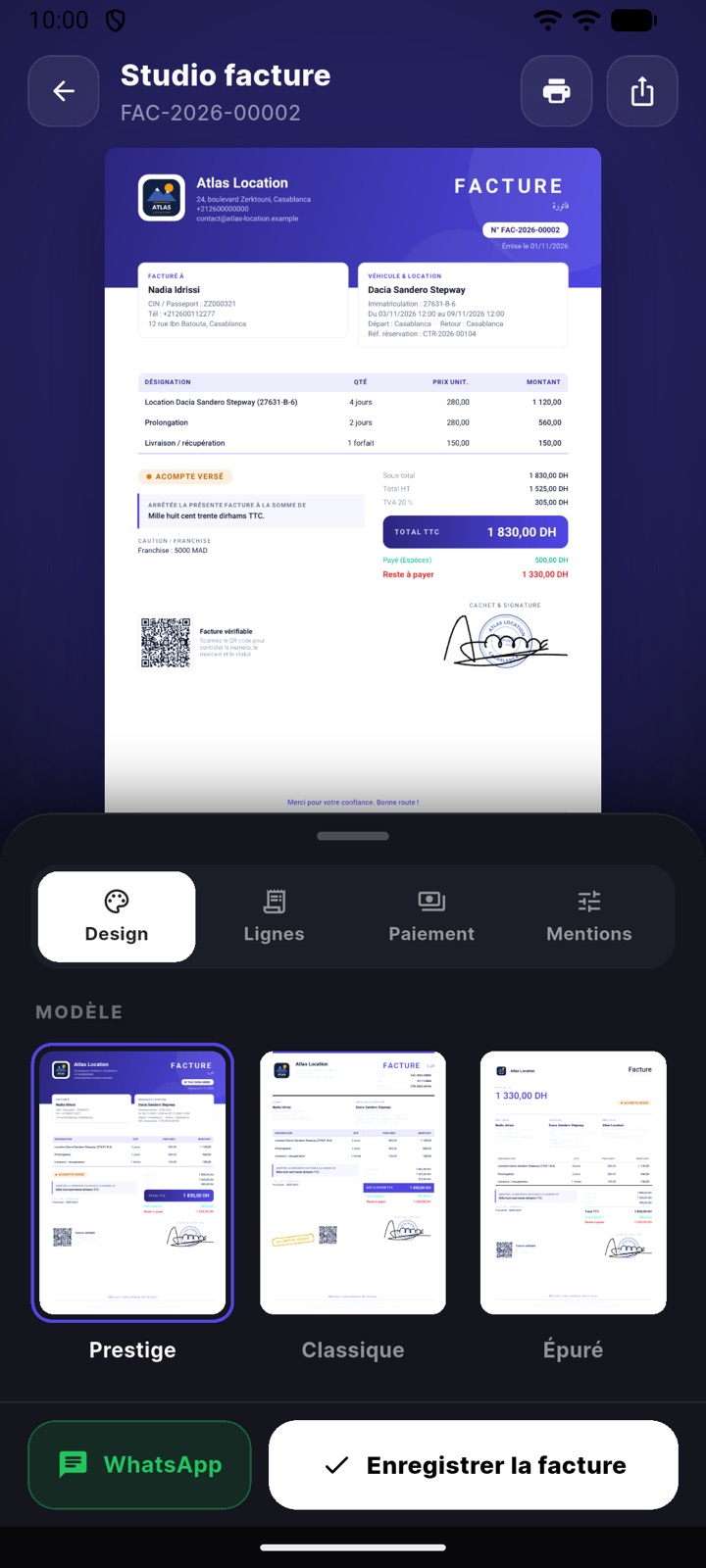
Studio facture : modèles Prestige, Classique, Épuré
2

Studio facture

Aperçu en direct de la facture et quatre onglets de réglages.

Design

Modèle Prestige, Classique ou Épuré, couleur de marque, QR code de vérification, cachet et signature.

Lignes

Prestations avec ajout rapide (livraison, siège bébé, GPS, conducteur supplémentaire, carburant, lavage, kilomètres, dommages), remise et TVA.

Paiement

Payée, acompte ou non payée, montant versé, mode de paiement et caution.

Mentions

Numéro (numérotation sans trou), date, IF, RIB, conditions de paiement, pied de page.

WhatsApp · Enregistrer

Envoyer la facture au client ou l’enregistrer, même hors connexion.

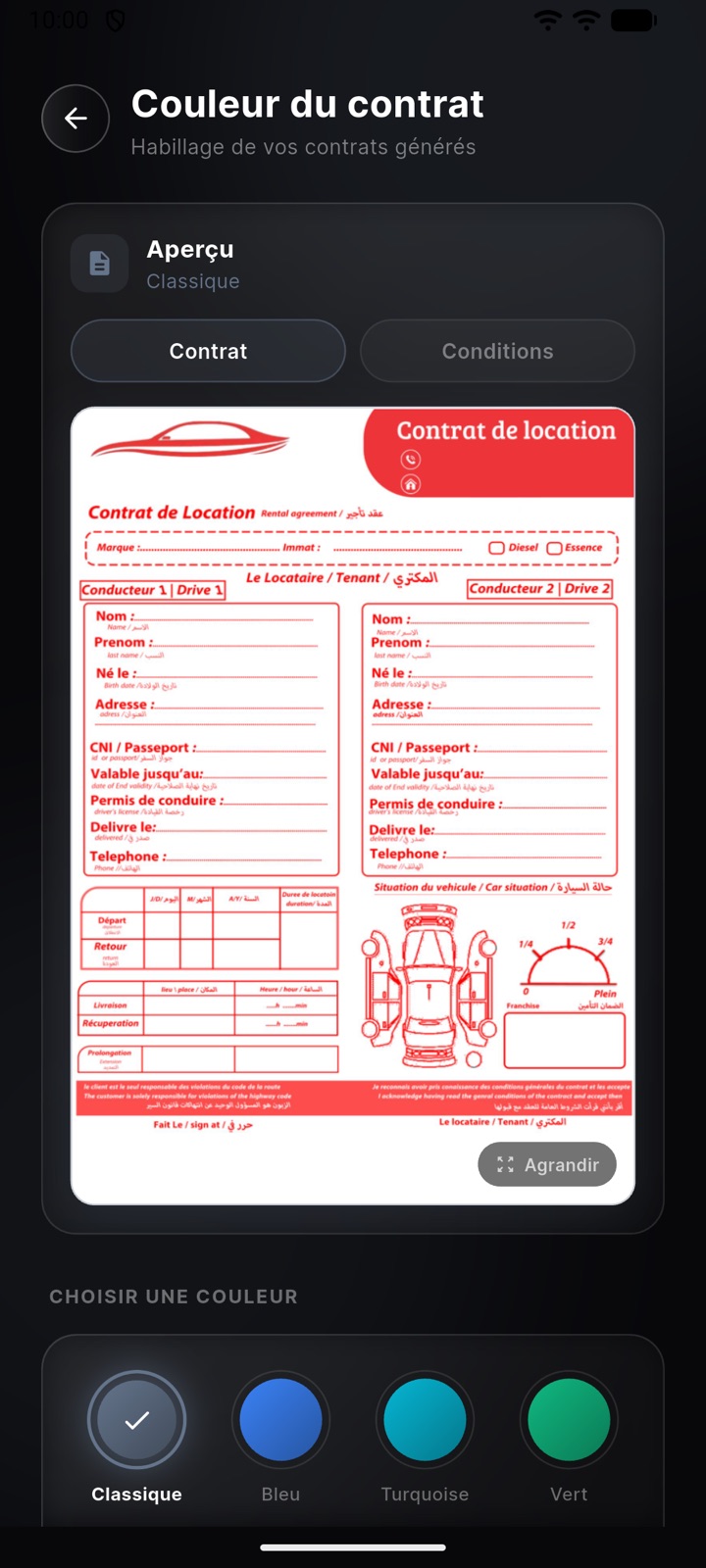
Couleur du contrat : aperçu et choix de l’habillage
3

Couleur du contrat

Choisissez l’habillage de vos contrats et voyez l’aperçu immédiatement.

Contrat · Conditions

Aperçu du contrat et de la page des conditions générales.

Choisir une couleur

Classique, bleu, turquoise, vert et d’autres teintes.

Agrandir

Voir le contrat en plein écran avant de valider.

Chapitre 07Infractions NARSA

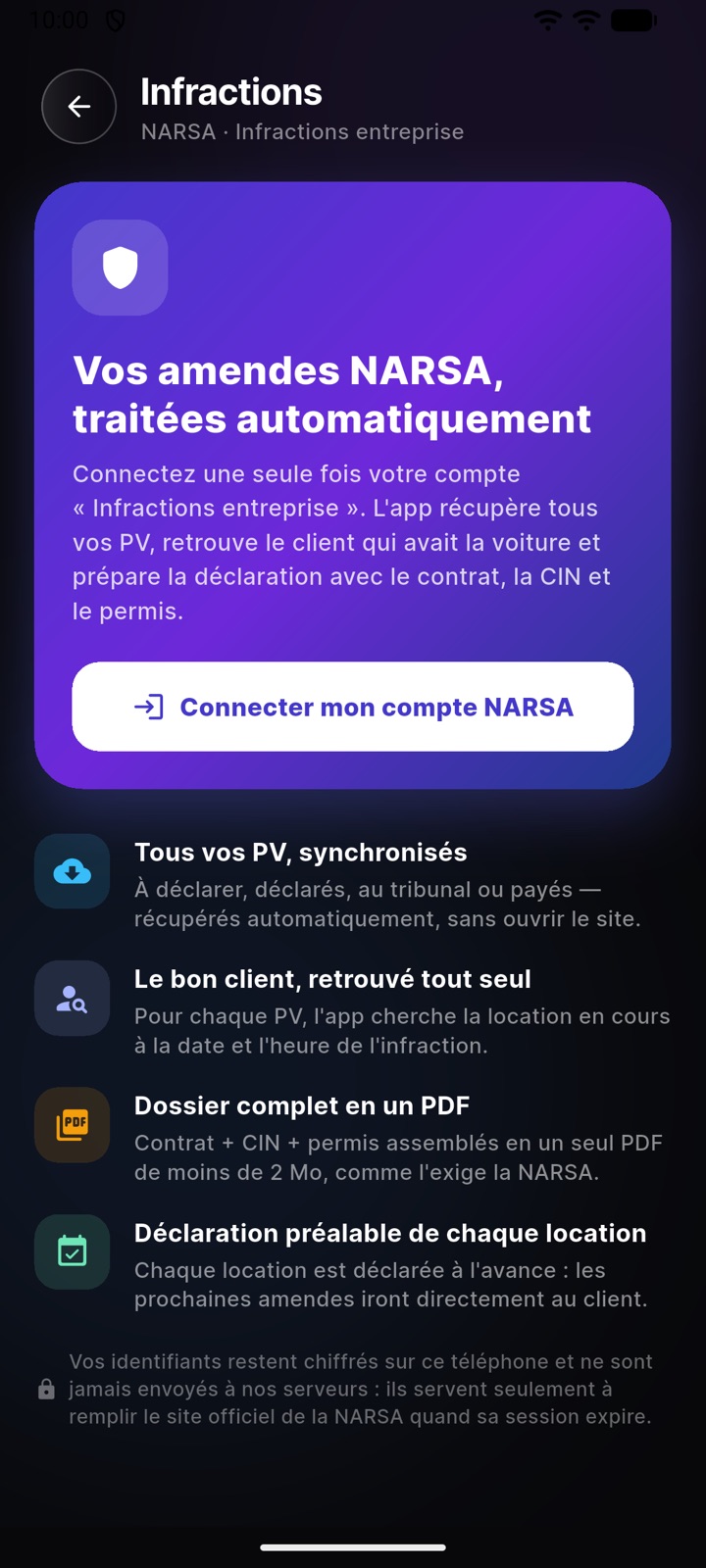
Infractions NARSA : les amendes traitées automatiquement

Paramètres → Infractions, ou l’icône marteau sur le tableau de bord.

Tutoriel vidéo · Infractions NARSAPartie 09 · 1:26
Infractions NARSA : PV synchronisés et déclarations automatiques

Infractions

Connectez une seule fois votre compte « Infractions entreprise ».

Connecter mon compte NARSA

Connexion au portail officiel ; les identifiants restent chiffrés sur le téléphone.

À déclarer · Déclarés · Tribunal · Payés · Rejetés

Tous les PV classés par état, synchronisés sans ouvrir le site.

Client responsable

Pour chaque PV, la location en cours à la date et à l’heure de l’infraction est retrouvée.

Vérifier et transmettre

Dossier contrat + CIN + permis en un PDF de moins de 2 Mo, validé par le code reçu par e‑mail.

Déclarations préalables

Déclarer les locations en cours pour que les futures amendes aillent directement au client.

Avis et photo radar

Voir l’avis officiel et l’envoyer au client sur WhatsApp.

Chapitre 08Notifications

Notifications et alertes

La cloche du tableau de bord affiche l’historique des alertes.

Tutoriel vidéo · ParamètresPartie 10 · 4:46
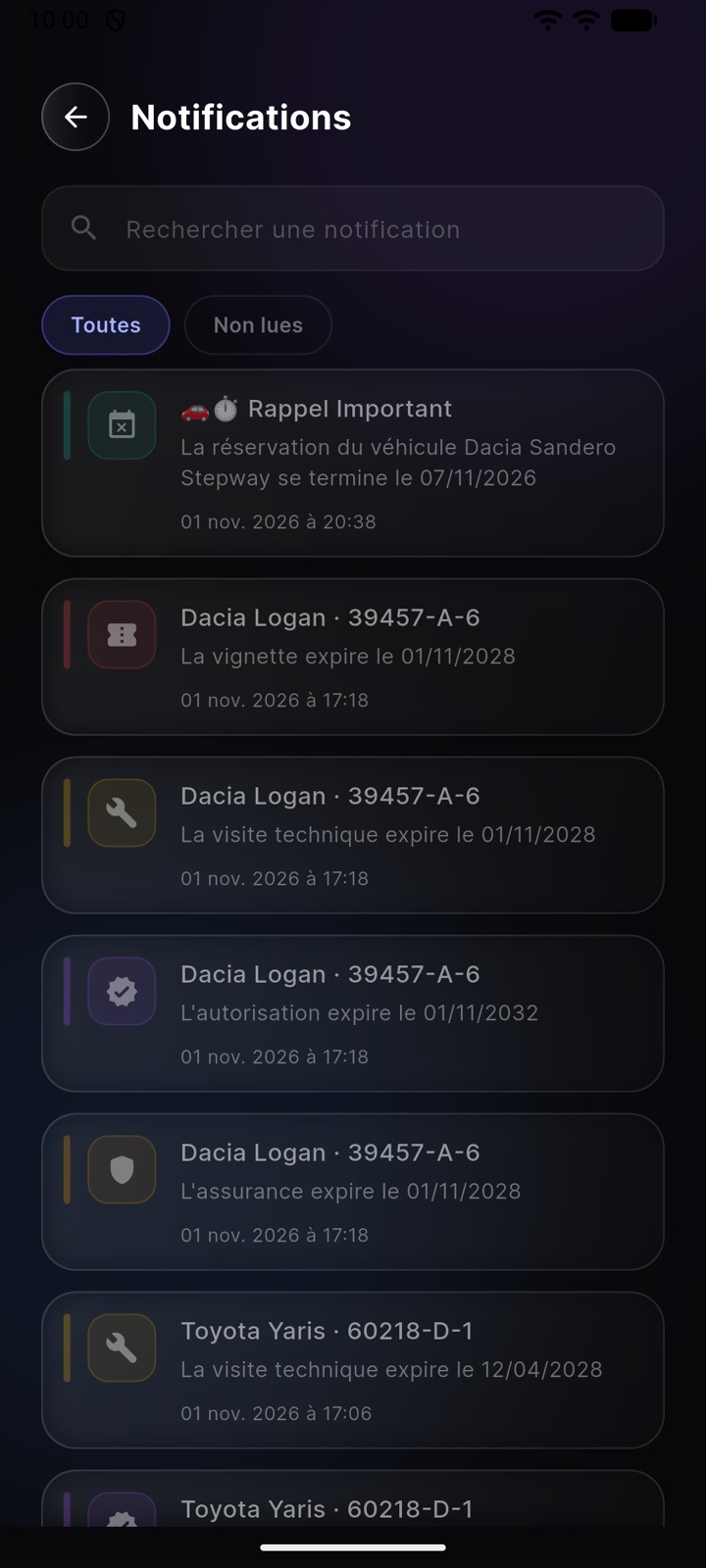
Notifications : retours de véhicules et échéances des documents

Notifications

Chaque alerte indique le véhicule concerné (modèle · plaque) et la date.

Rappels de retour

Envoyés 10 h puis 3 h avant la fin de chaque location.

Échéances des documents

Assurance, vignette, visite technique et autorisation.

Toutes · Non lues

Filtrer les alertes, ou les rechercher.

Sons et alertes

Dans les paramètres : activer, choisir les alertes et la sonnerie.

Chapitre 09Paramètres

Paramètres : le compte et l’agence

Le logo de votre agence, en haut à droite du tableau de bord, ouvre les paramètres.

Tutoriel vidéo · ParamètresPartie 10 · 4:46
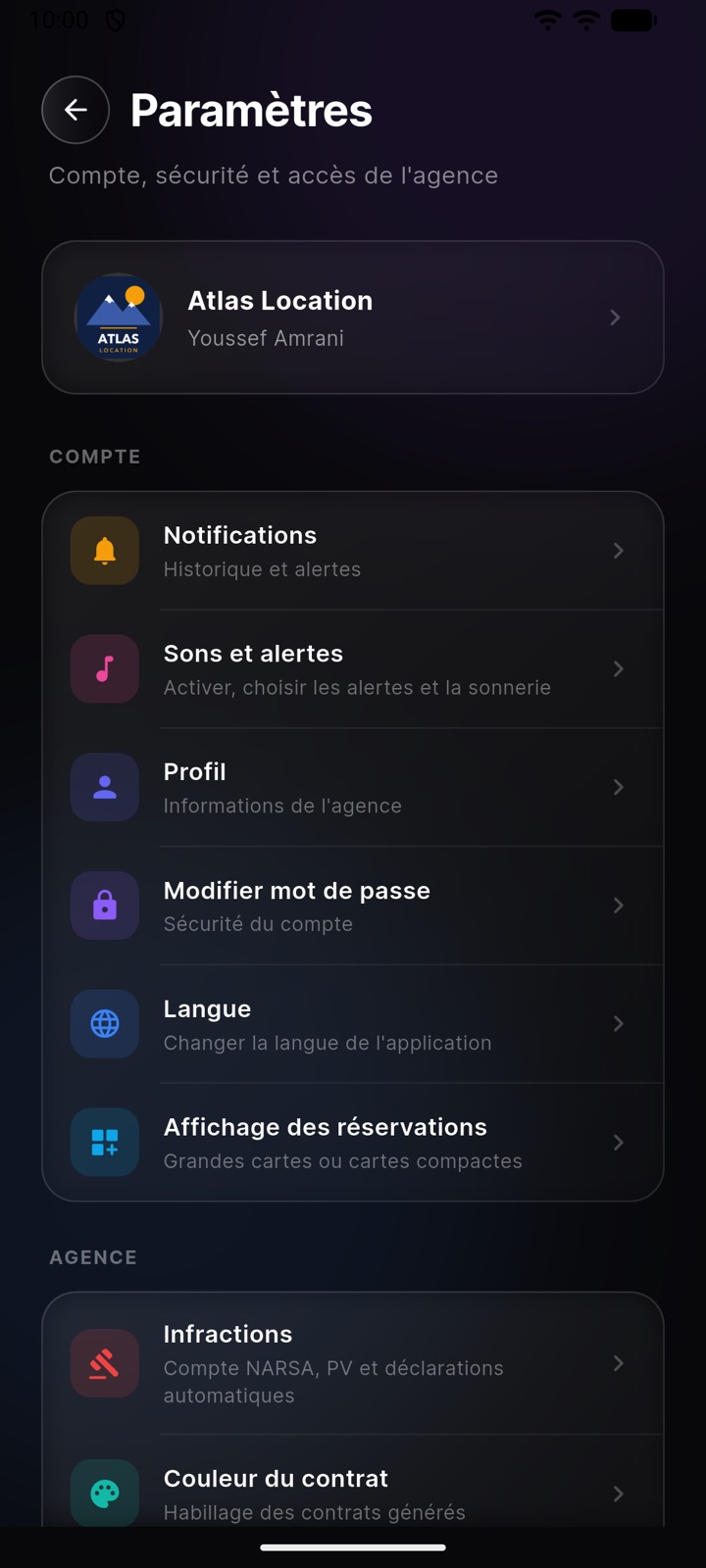
Paramètres : compte, notifications, profil, langue, affichage
1

Compte

Les réglages personnels et l’identité de l’agence.

Notifications

Historique et alertes.

Sons et alertes

Choisir les alertes et la sonnerie.

Profil

Informations de l’agence : logo, adresse, ICE, cachet et signature.

Modifier mot de passe

Sécurité du compte.

Langue

Français, anglais ou arabe.

Affichage des réservations

Grandes cartes ou cartes compactes.

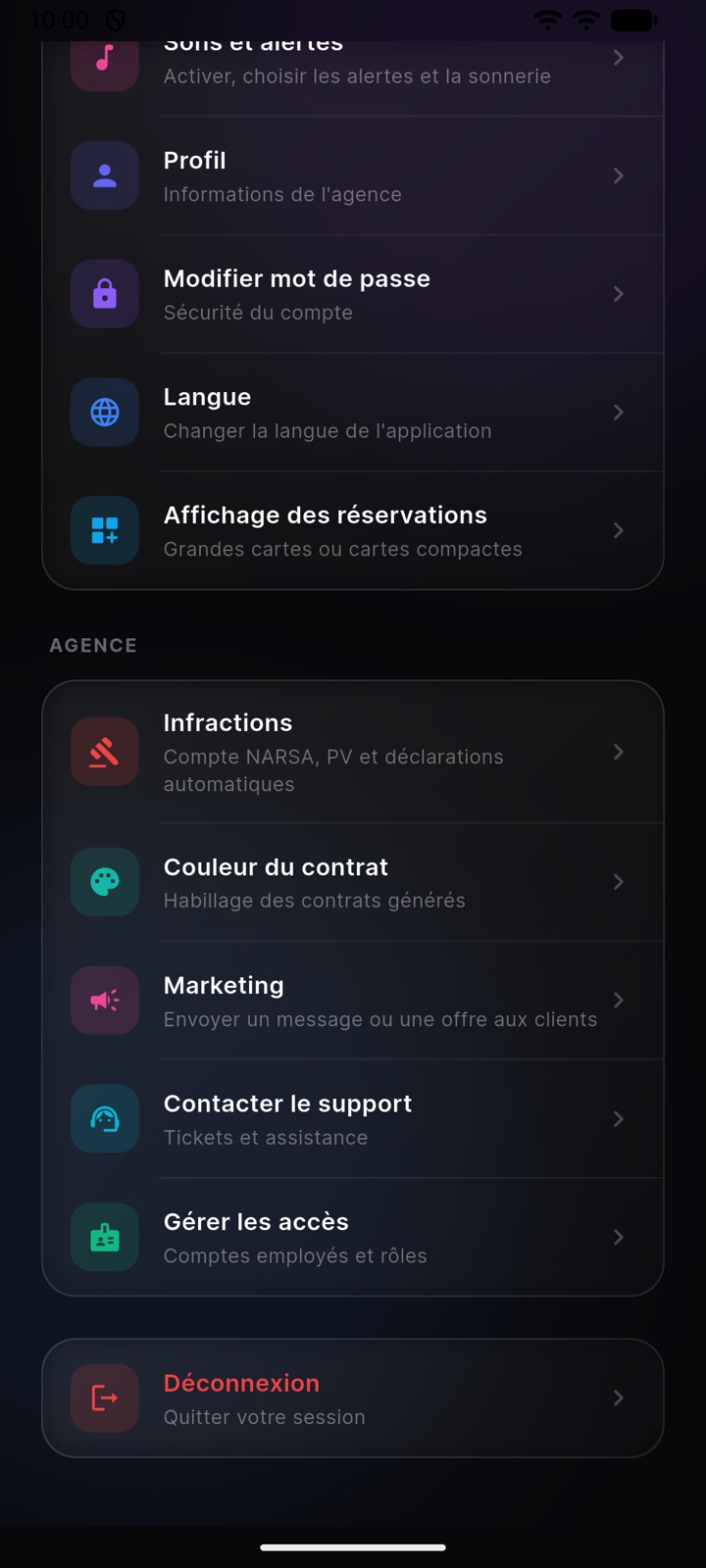
Paramètres de l’agence : infractions, contrat, marketing, support, accès
2

Agence

Les outils de gestion de l’agence.

Infractions

Compte NARSA, PV et déclarations automatiques.

Couleur du contrat

Habillage des contrats générés.

Marketing

Envoyer un message ou une offre aux clients.

Contacter le support

Ouvrir un ticket, suivre ses demandes ou écrire par e‑mail.

Gérer les accès

Comptes employés et rôles.

Déconnexion

Quitter la session sur ce téléphone.

L’application en arabe
3

Langue

Toute l’application change de langue instantanément ; en arabe, elle s’affiche de droite à gauche.

Français · English · العربية

Chaque employé choisit la langue de son propre téléphone.

Chapitre 10Marketing

Marketing : fidélisez vos clients

Paramètres → Marketing.

Tutoriel vidéo · ParamètresPartie 10 · 4:46
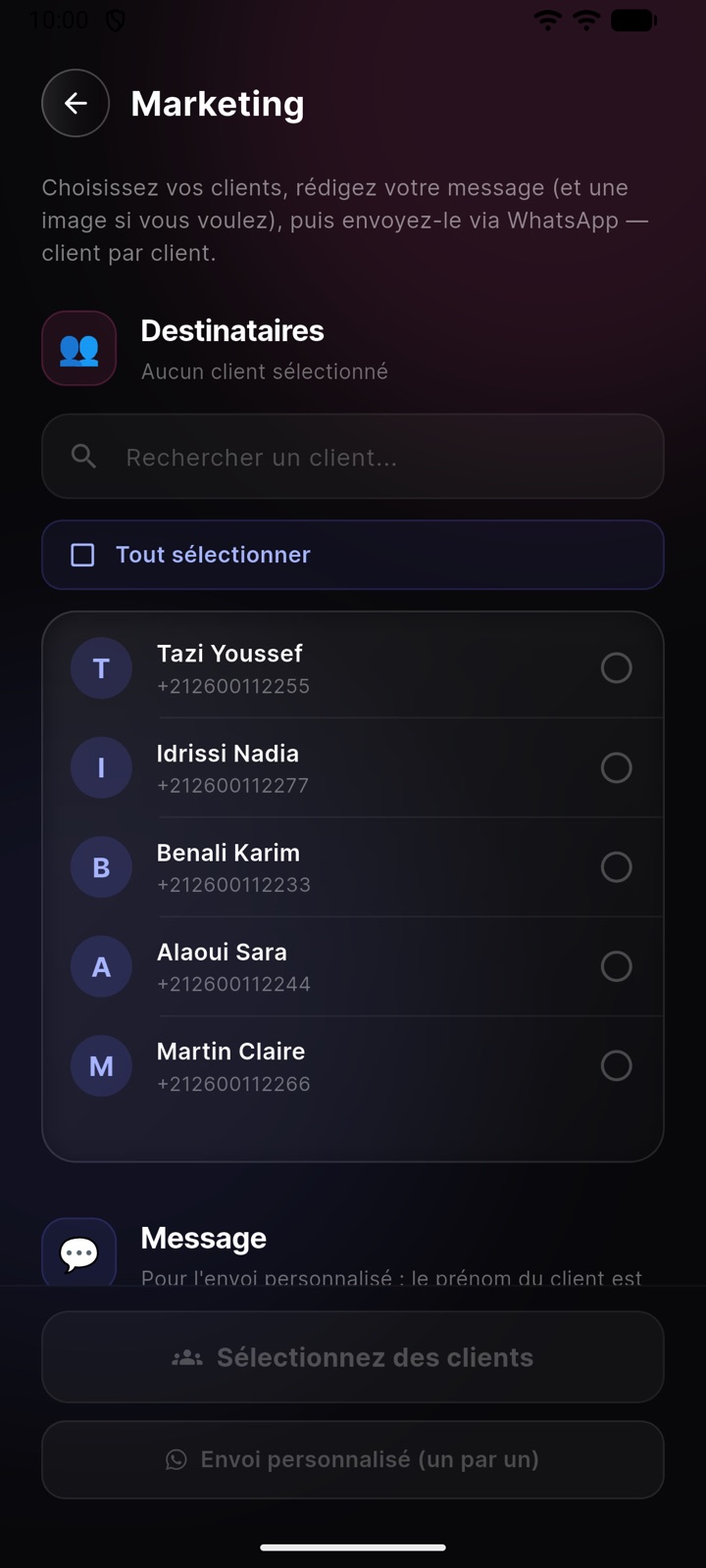
Marketing : message ou offre envoyés aux clients sur WhatsApp

Campagnes WhatsApp

Choisissez vos clients, rédigez votre message (et une image si vous voulez), puis envoyez‑le via WhatsApp, client par client.

Destinataires

Recherche, « Tout sélectionner » ou choix client par client.

Message

Le prénom du client peut être inséré automatiquement.

Envoi personnalisé

WhatsApp s’ouvre pour chaque client, avec le message prêt.

Chapitre 11Équipe

Gérer les accès de votre équipe

Paramètres → Gérer les accès.

Tutoriel vidéo · ParamètresPartie 10 · 4:46
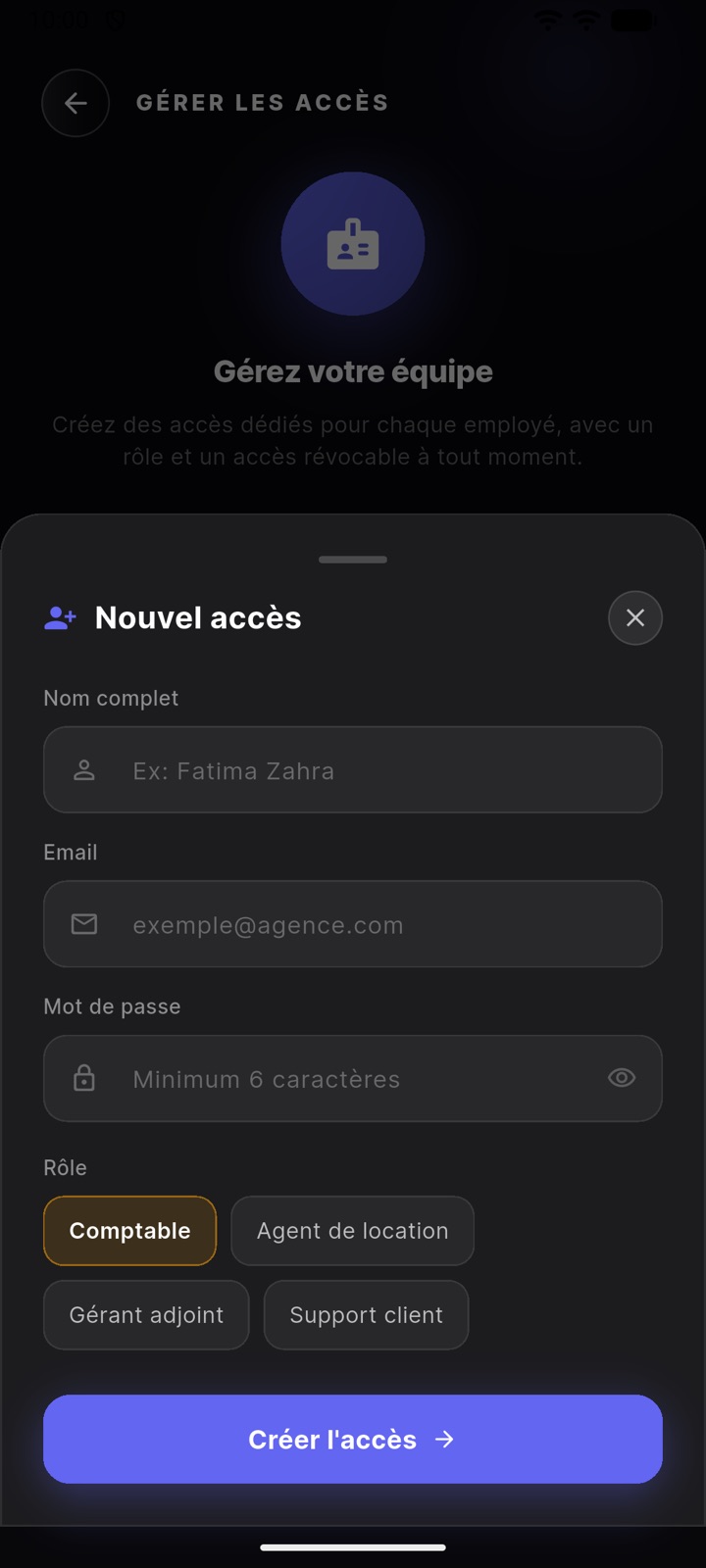
Gérer les accès : compte employé avec rôle

Nouvel accès

Créez un compte dédié pour chaque employé, révocable à tout moment.

Nom, e‑mail, mot de passe

Les identifiants de connexion personnels de l’employé, distincts de ceux du gérant.

Agent de location

Crée des contrats et ne modifie que les réservations qu’il a lui‑même créées ; pas d’accès à la gestion de la flotte ni au fichier clients complet.

Comptable · Gérant adjoint · Support client

Accès complet à l’agence, avec un rôle affiché pour savoir qui fait quoi.

Traçabilité

Chaque réservation garde l’employé qui l’a créée.

Révocation

Changer le rôle ou retirer l’accès à tout moment.

Envie de la voir en vrai ?

Nous vous faisons la démonstration avec vos propres véhicules et vos contrats actuels.

Téléchargez l’application

Télécharger dansl’App StoreDisponible surGoogle Play